PowerDirectorの各ラインナップは、サブスク版「365」が月558円〜、買い切り版「Ultimate」が16,980円〜となっていて、手の届きやすい価格設定になっています。
| プラン | タイプ | 価格 | こんな人に | |
|---|---|---|---|---|
| おすすめ PowerDirector 365 |
サブスク | 月558円〜 | 最新AI機能を使いたい人 | 公式サイトを見る |
| DirectorSuite 365 | サブスク | 月1,058円〜 | 音楽・画像編集もしたい人 | 公式サイトを見る |
| Ultimate | 買い切り | 16,980円〜 | 長期間使い続けたい人 | 公式サイトを見る |
| Ultimate Suite | 買い切り | 23,980円〜 | オールインワンが欲しい人 | 公式サイトを見る |
| Standard | 買い切り | 8,980円〜 | 最低限の機能でいい人 | 公式サイトを見る |
| Essential(無料版) | 無料 | 無料 | まず試したい人 | 公式サイトを見る |
僕はYouTube投稿歴10年。2年前に無料ソフトからPowerDirectorに乗り換えて現在も愛用しています。この記事では全6プランの違いと、使用環境に合った選び方を解説します。

ラインナップが多いので、自分に合ったソフトを選べるようにしっかり確認しましょう。
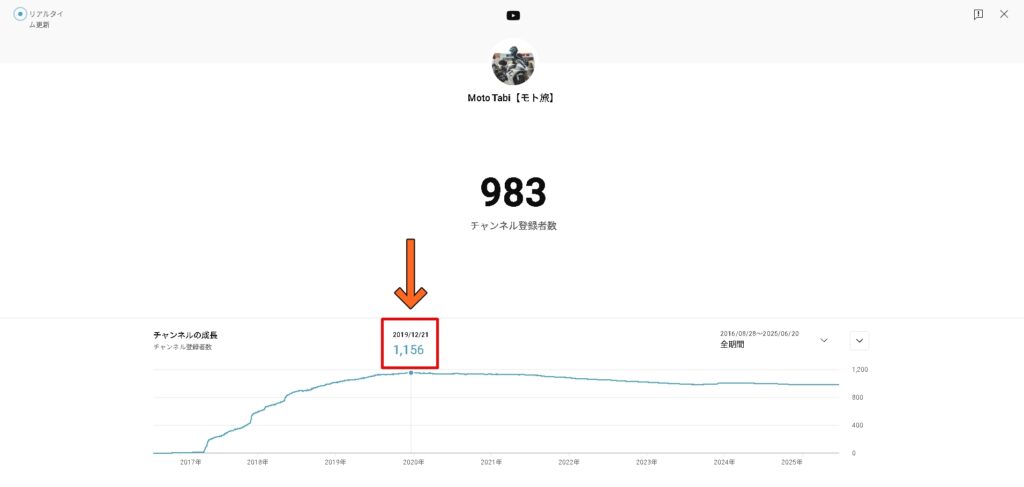
再生回数にもよりますが、一般的に登録者1,000人で数千円~1万円程度の収益が見込めるといわれています。
有名ユーチューバーの多くも利用するPowerDirectorを使用すれば、登録者1000人達成も夢ではありません。
PowerDirectorはYouTube収益化のために利用できる、コストパフォーマンスに優れた動画編集ソフトです。
しかし種類が多すぎてどのソフトを選べばいいのか分からない。買い切り版とサブスク版の違いや、無料版でできることを知りたいと思っている人は多いはず。


種類が多すぎてもう無理…
分かりやすく説明するから大丈夫だよ!
僕は趣味で10年前に無料ソフトAviutlで動画編集を開始したものの、時間的な限界を迎えて更新頻度が下がってしまいました。
今ではPowerDirectorで効率化していればと後悔しています…
環境改善のためにおもいきって買い切り版のPowerDirectorを購入。現在はサブスク版のPowerDirectorを利用して快適に動画編集を楽しんでいます。
今回は初めてPowerDirectorを利用する人でも、どのソフトを購入すればいいのか迷うことのないように、おすすめソフトやその理由を値段と合わせて分かりやすくまとめました。
PowerDirectorは10年連続国内売上No.1。最新機能と安全性を兼ね備え、初心者から上級者まで安心して利用することが可能です。

この記事を読むことで自分の用途に合ったPowerDirectorを間違えることなく購入できます。
ぜひ最後まで読んでYouTubeチャンネルの収益化や自社の紹介に役立ててください。
PowerDirectorは有料版5種と無料版1種の計6種類
PowerDirectorは無料体験版「Essential」のほか、個人がYouTubeなどで商用利用できるソフト5種類の計6種類がラインナップされています。
- PowerDirector365|公式取り扱いあり
- DirectorSuite365|公式取り扱いあり
- PowerDirector2026Ultra
- PowerDirector2026Ultimate|公式取り扱いあり
- PowerDirector2026UltimateSuite
- PowerDirectorEssential|公式取り扱いあり
個人のチャンネルを収益目的で利用するときは無料版の他、企業向けやアカデミック版は利用できません。必ず上記Essential以外の5種から選びましょう。
さらにその中でサブスク版と通常版と表記される買い切り版に大別されます。
サブスク版はおすすめの「PowerDirector365」を含む2種類、買い切り版はおすすめの「Ultimate」を含む3種類です。
- 最新機能をコスパよく使い続けたい…「PowerDirector365」|サブスク版
- 色彩や音質の細かいところまでこだわりたい…「DirectorSuite365」|サブスク版
- クオリティを保持しつつコストを抑えたい…「Ultimate」|買い切り版
それぞれの値段と特徴を表にまとめると以下のようになります。
| PowerDirector365 (サブスク) | DirectorSuite365 (サブスク) | PowerDirector Ultimate (買い切り) | |
|---|---|---|---|
| 価格 | 低い | やや高い | 低い |
| 最新機能 | 〇 | 〇 | ✕ |
| お得感 | 高い | 普通 | やや高い |
表のように各ラインナップごとに特徴や注意点が異なります。順番に解説していきますので是非参考にしてみてください。
業界最安級 558円/1ヵ月「PowerDirector365」
1番おすすめの「PowerDirector365」は、1年払いにすることで月々558円で最新の編集機能を利用できます。
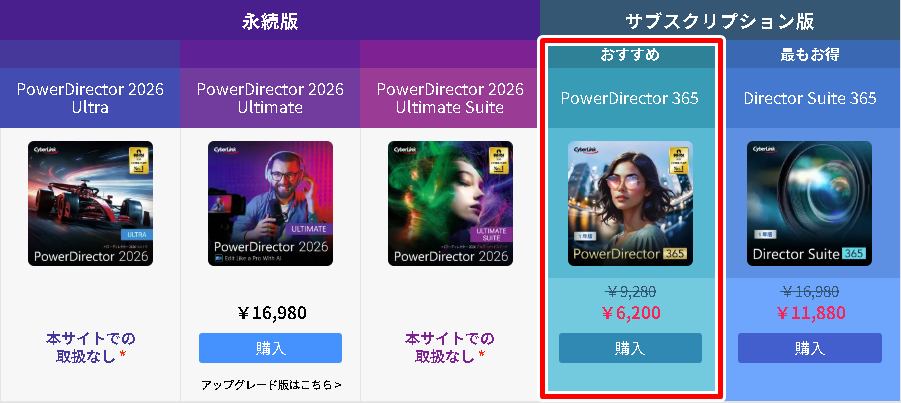
サブスク版は「PowerDirector365」と「DirectorSuite365」の2種類がラインナップされています。この2種類はリアルタイムでアップデートが実施されるため常に最新機能の利用が可能です。
最先端の機能を利用できるため、YouTubeなどで長期にわたって動画編集を行う予定の人はサブスク版が最適です。
たびたびセールが開催されるPowerDirectorシリーズですが、稀に30%引きのビッグセールが行われることがあります。
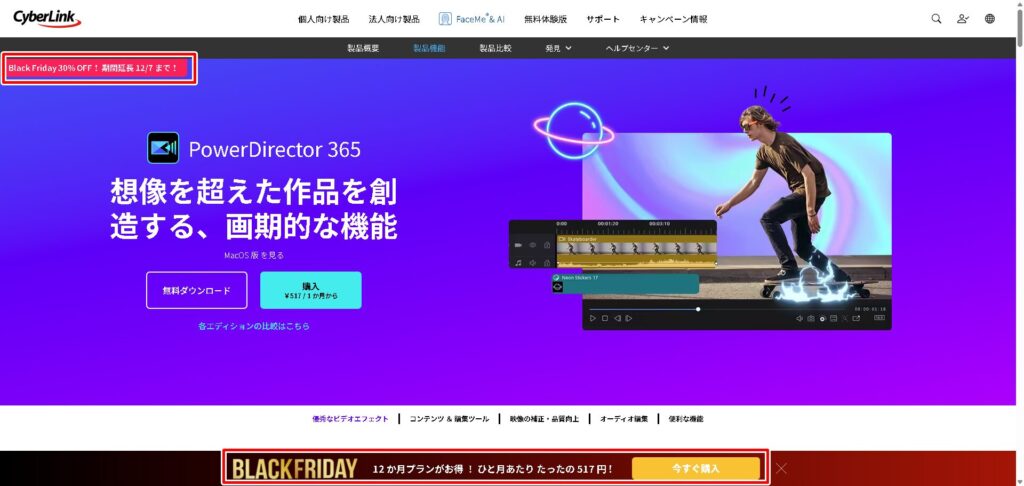
公式ストアをチェックしてビッグセールが開催されたら逃すことのないように注意しましょう。
オールインワンソフト 1058円/月「DirectorSuite365」
DirectorSuite365はCyberLinkの4つのソフトをすべて利用できるセット商品です。
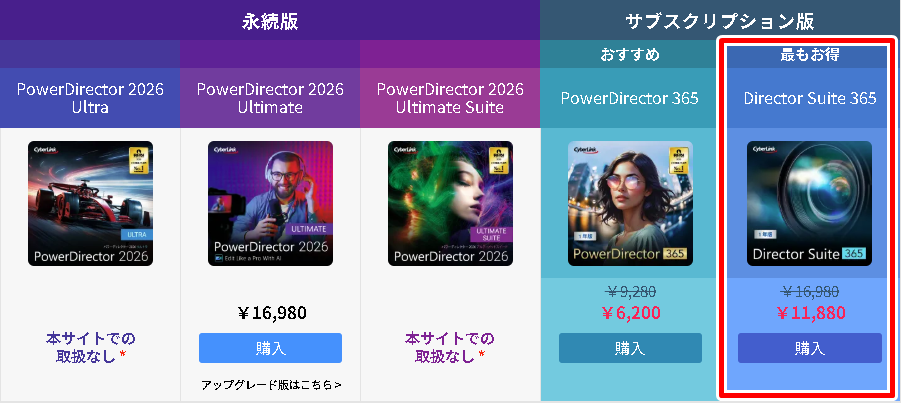
PowerDirector365の他に写真編集ソフトのPhotoDirector365、オーディオ編集ソフトのAudioDirector365、映像カラー編集ソフトのColorDirector365の全てが利用できます。
いわゆる全部乗せってやつですね(笑)
これらの商品を別々に購入すると2025円/月なので半額ほどの値段。
しかしPowerDirector365にも最低限の音質調整や画質編集機能が搭載されているため、初めて動画編集にトライする人は必須の機能ではありません。
予算に余裕のある人や、動画以外の編集もこだわりたい人にはお得なプランです。
まずはPowerDirector365で開始、物足りなくなったらDirectorSuite365へアップグレードがオススメです。
DirectorSuite365もPowerDirector365と同じく定期的にセール価格で購入できます。
購入を検討している人はセールを見逃さないように定期的に公式ストアをチェックしましょう。
手動更新で再びセール割引を適用可能
PowerDirectorのサブスク版は手続きを行わなければ自動更新が適用されます。
自動更新の場合は定額での購入になってしまいますが、手動へ変更しいったん更新を停止することで再度セール価格での購入が可能です。
会員登録が解除されてしまうためクラウド上の動画やAIクレジットの消滅してしまうデメリットがありますが動画は一度自分のパソコンに保存、失ったAIクレジットは割引で節約した分で再度購入するなど調整が可能です。
- 割引を再度適用可能
- クラウド上のデータは保存必須
- AIクレジットは毎月定額付与されるのでデメリットは少ない
自動更新を継続するよりもなにかと融通が利くので、少しでも節約したい人にはお勧めの方法です。
返金保証つき16,980円 買い切り版「Ultimate」
公式ストアで通常版と表記されているものが買い切り版です。
その中でも唯一公式の保証を受けることのできる「Ultimate」は一度購入すれば永久的に使用可能。
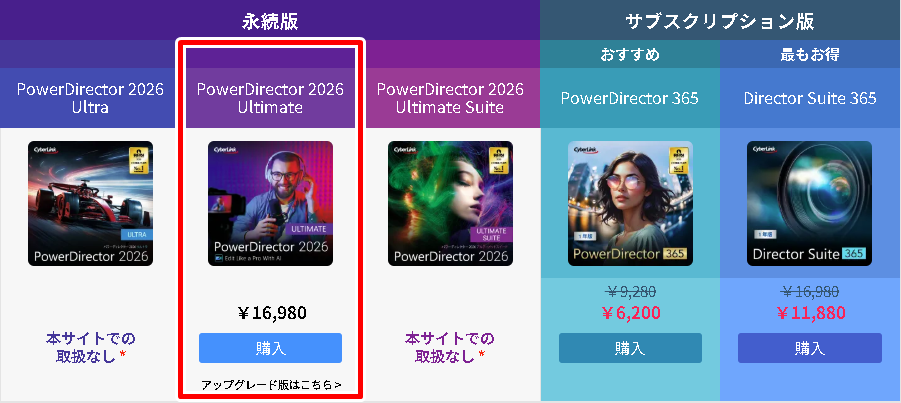
基本的に追加の費用が掛かることのないため、サブスク版に抵抗のある人におすすめです。
返金保証付きは公式ストアからの購入に限ります。
追加費用がないため3年以上使用するのであれば、サブスク版より低コストで利用できる計算になります。
現在ラインナップされている買い切り版のPowerDirectorには名称に西暦が使われています。
PowerDirector2025やPowerDirector21などは最新のものではないので、間違って購入しないようにしましょう。

公式ホームページで購入できる買い切り版は現在「PowerDirector2026Ultimate」のみ。
Amazonなどの外部サイトで購入できる「Ultra」や「UltimateSuite」は返金保証を利用できない可能性があります。
「Ultra」はAmazonなどで13,000円前後と「Ultimate」よりもさらに安い価格で購入できますが、編集機能がカットや結合などの基本的なものだけに限定されているため有料ソフトとしての魅力をあまり感じることができません。
費用対効果を考えるとあまり魅力を感じません。
逆に「UltimateSuite」はCyberLinkの提供する全ての買い切りソフトを利用できるものの価格が約18,000円。
この金額であればサブスク版の「DirectorSuite」を契約したほうがコストパフォーマンスが高くなります。
そもそも使わない機能だともったいない気がする…
買い切り版の一番の注意点はMacに対応していないことです。MacでPowerDirectorシリーズを利用したい場合はサブスク版を購入する必要があります。
またMac版のPowerDirectorは画面録画機能が使えない、テキストの縦書きができないなどの制限があるので注意しましょう。

もう一つの注意点は最新機能を利用するためにアップデート版の追加購入が必要だったり、パソコンのOSアップデートへの未対応が挙げられます。
上記2つのデメリットが問題なければ、他社のものと比べてもコスパに優れ、初心者でも使いやすい優れた編集ソフトに間違いはありません。
自身の作業環境を考えたうえで購入すれば満足のいく動画作成ができるはずです。
無料版で編集体験「Essential」
PowerDirectorは無料体験版を提供しています。無料版はPowerDirector365の機能を体験できるサービスです。
通常版の「PowerDirector2026」ではなくサブスク版の「PowerDirector365」を体験できるため最新の機能をご自身で体験することができます。
- サブスク版と同じ最新機能を体験できる
- 30日間のみの期限付き
- 動画にウォーターマークがつく
- 利用可能素材の種類が有料版より少ない
- 商用利用ができない
そのため「PowerDirector」シリーズの最新機能や操作を体験してみたい人にはもってこいのサービスになっています。
【要注意】無料版「Essential」は商用利用ができない
先ほど記載した通り有料版と違い、無料版では商用利用ができません。
商用利用とはYouTubeなどに動画をアップロードし、広告収益を得ること。
規約に違反したために、チャンネルを閉鎖することになった事例もあります。
YouTubeなどで収益化を目指すのであれば有料版である「PowerDirector365」、「DirectorSuite365」、「PowerDirector2026」のいずれかを購入しましょう。
商用利用に関してはこちらの記事で詳しく解説しています
上記のような制限が設けられているため、あくまでPowerDirectorの感触を確かめるために利用し、YouTubeで収益化を目指す場合はサブスク版か通常版の有料ソフトを購入しましょう。
公式ストア3種だけの特典|30日間返金保証
PowerDirectorシリーズは公式ストアからの購入に限り、30日間の無料返金保証が付帯されています。
以下はPowerDirectorを販売するCyberLink公式ホームページからの引用です。
- CyberLink の Web サイトから購入/サブスクリプション契約された場合:CyberLink は、CyberLink オンライン ストアでご購入いただいた製品 (クレジットを除く) を対象に、30 日間の返金保証をご用意しております。
- その他のオンラインストア/実店舗から購入された場合:CyberLinkでは返金を承ることはできません。製品をご購入いただいた店舗へご相談いただきますようお願いいたします。
有料の編集ソフトを購入する際、最も大きな不安の一つが初期不良です。
安心して購入するためにも公式ストアからの導入をおすすめします。
PowerDirectorを1ヵ月だけ利用するには無料版かプラン指定
PowerDirectorを1ヵ月だけ利用する方法は2つ。
- 無料版をダウンロードする
- 1ヵ月プランを購入する
以上の2点になります。
無料版はPowerDirectorの操作感の全体像をざっくり把握したい人、1ヵ月プランは最新機能を体験したいけどまだ導入を迷っている人におすすめです。
1ヵ月プランは1年プランよりも割高になってしまいますが、最低限の出費で最新機能を体験できます。
ただ購入から1ヵ月で初期設定のままだと自動更新が適用され、追加の料金がかかってしまうので注意しましょう。
自動更新を購入直後に自動更新をオフにしておくと安心です。
0からYouTube収益化はPowerDirectorが最適
動画編集を副業にする方法として自分のチャンネルを収益化し広告収入を得る方法と、事業主(クライアント)から動画制作の案件を受注し納品した対価として報酬を得る2つの方法があります。

後者の案件を受注する方法の場合、クライアント側が編集ソフトにAdobeの使用を指定してくることが多いです。
そのためPowerDirectorは動画編集を受注して収益を得るよりも、自身でYouTubeチャンネルを開き収益化する人に適したソフトといえます。
Adobeのソフトは高度な編集機能が備わっていますが、その反面サブスク版のみの展開で月々の料金がかなり高額であったり、高スペックパソコンが必要だったりといったデメリットがあります。
パソコンもスペックが高いものは数十万円しますもんね…
その反面PowerDirectorはミドルレンジのパソコンでも軽快に作業が可能で、備わっている機能もYouTube収益化のためには十分です。
YouTubeは一般的に収益化までは一般的に数カ月~1年以上の期間を要します。
大体みんなこれが理由で心が折れます。
これを解決するのが作業を効率化することのできる有料ソフト。
収益化するまでの経費を抑えることのできるPowerDirectorは初心者や小規模の事業者がコスパよく利用を続けることのできるおすすめの編集ソフトです。
ぜひPowerDirectorをYouTube収益化に役立ててください。
こちらの記事ではPowerDirectorの商用利用に関して解説しています。収益化を目指している人はこちらの記事も参考にしてみてください。




コメント