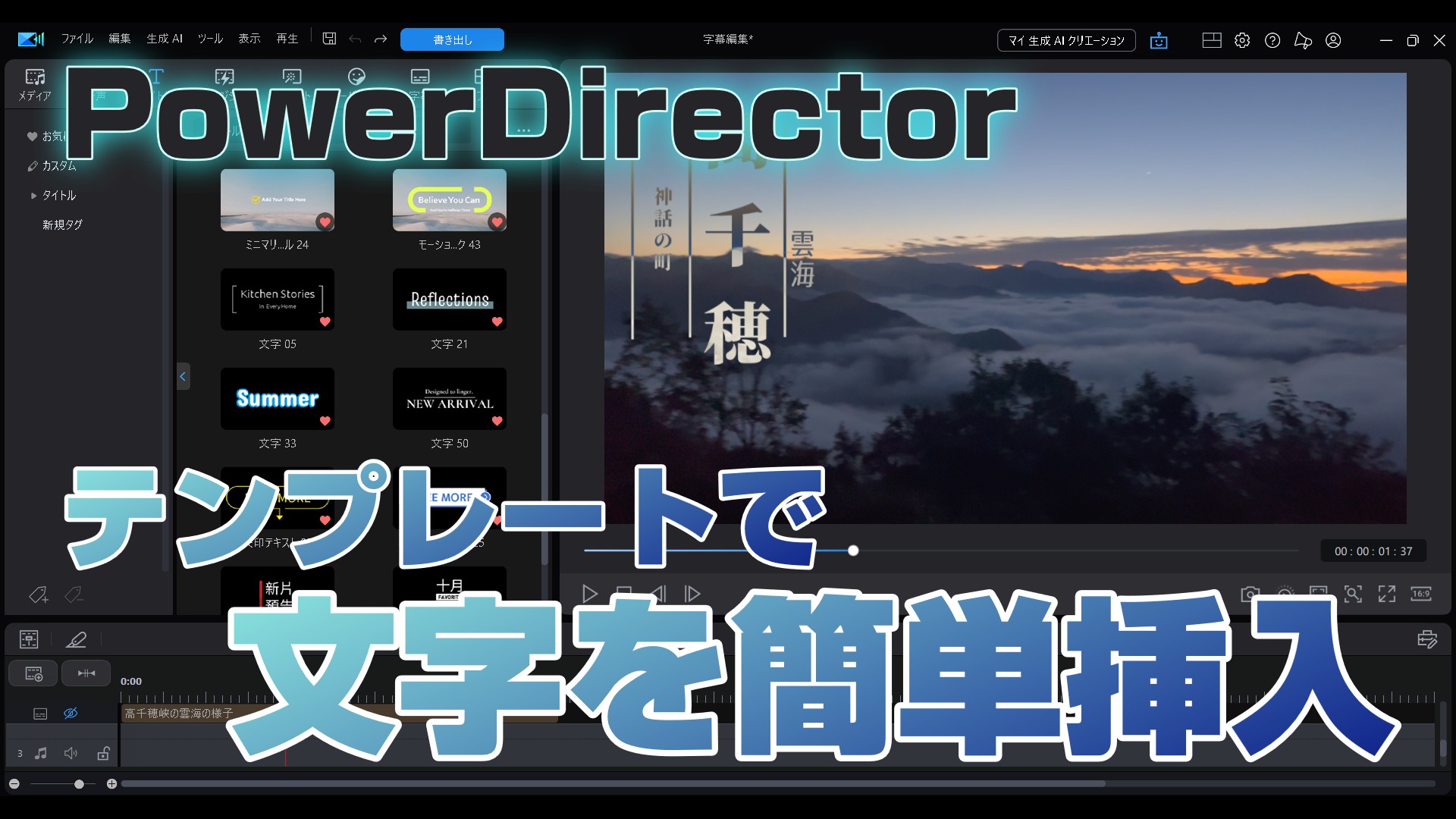
PowerDirectorを利用すればどんな人でも簡単に、動画におしゃれな文字を挿入することができます。
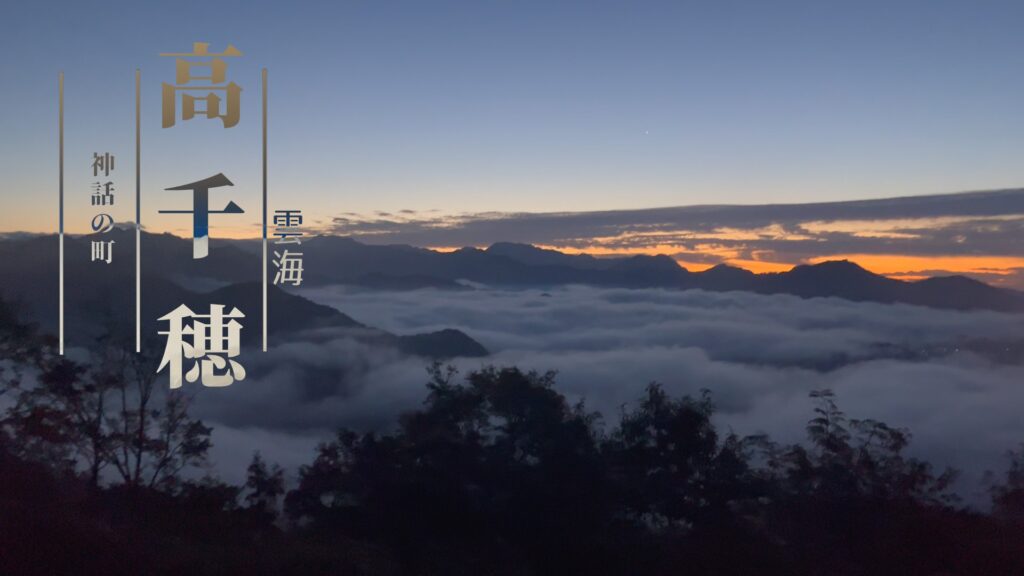
動画への文字入れ作業って地味だし面倒。パソコンに詳しくないし、おしゃれな動画なんて作れる気がしない。
そんな動画編集に慣れていない人でも、ストレスなく編集できるのがPowerDirectorの特徴です。

Adobeでの編集経験がある僕からしても、PowerDirectorは操作が直観的でとても扱いやすいです。
動画編集で使用頻度の高い作業、文字の挿入。文字入れを効率的に行えるだけで生産性が格段にアップします。
なぜなら文字入れはカットやBGM挿入などと同じく、動画編集でもっとも行うことの多い作業のひとつだからです。
使用頻度が高い編集作業の効率化は、YouTubeなどの運営で大きな武器になります。
YouTubeを見ていると字幕で会話がわかりやすくなっていたり、ここぞという場面で動画にインパクトを与えたりと、文字入れは重要な作業だとわかります。
僕も無料ソフトで編集していた頃がありました。
文字入れもひとつずつ設定していましたが、数年前にPowerDirectorへ変更し、作業効率が大きく向上しました。
動画編集を始めてから約10年、モチベーションが下がった時期もありました。
しかし、PowerDirectorを利用すればシンプルな作業で文字入れができるため、今現在も楽しく動画作成を続けることができています。
この記事では今もPowerDirectorを使って動画編集を続けている僕が、文字入れの方法を例を交えながら分かりやすく紹介します
おすすめのテンプレートの例も交えながら丁寧に解説するので、どのような装飾ができるかも合わせて知りたい人はぜひ最後まで読んでください。
PowerDirectorを使えば動画編集が初めてでも、きっと思い通りの動画を楽しく作れるようになります。
文字入れ編集「タイトルルーム」と「字幕ルーム」の使い方
「タイトルルーム」はおしゃれな演出を加えたいシーンや、複数文字入れをしたい場合。「字幕ルーム」は多くの文字を使用するカットや、日常会話などのシンプルな編集で十分な場合に使用します。
| タイトルルーム | 字幕ルーム | |
|---|---|---|
| 装飾 | 特殊効果などの凝った演出が可能 | 縁取りや影などのシンプルなもののみ |
| パソコンへの負荷 | 数が多いとパソコンスペック によっては画面がカクつく | 負荷が少なくサクサク編集できる |
| 挿入できる数 | ひとつのシーンに複数挿入できる | ひとつのシーンに複数挿入はできない |
タイトルルームは見栄えがよく、複数挿入できる反面、多用しすぎるとパソコンのスペックによっては画面がカクついてしまうことがあります。
CPU 推奨環境
- Intel
Intel 第6世代 Core™ i シリーズ 以上。
- AMD
AMD Ryzen シリーズ以上。
Qualcomm
Snapdragon® 8cx Gen 3
Snapdragon® X Elite
- 2K/4K/3D/360度 ビデオ編集&書き出し: Intel® Core™ i7 または AMD FX 以上推奨。
上記はホームページから抜粋したPCの推奨スペックです。PowerDirectorで作業する際の参考にしてください。
逆に字幕ルームはパソコンへの負荷が軽く、多くの文字を表示できますが凝った演出はできません。
2つの文字入れ機能のメリットデメリットを理解し、うまく使い分けることが大切です。
それぞれ得意なことが違うんだね!!
「タイトルルーム」は動画が盛り上がる印象付けたい場面、「字幕ルーム」は会話などの文字数が多いときに使用するなど使い分けると作業効率アップ!!
PVのような文字の少ない動画は「タイトルルーム」、V-logのような会話の多い動画は「字幕ルーム」の使用頻度が高くなります。
PowerDirectorでは主にタイムラインを使って編集しますが、字幕テキストとタイトルルームは管理するトラックが違います。

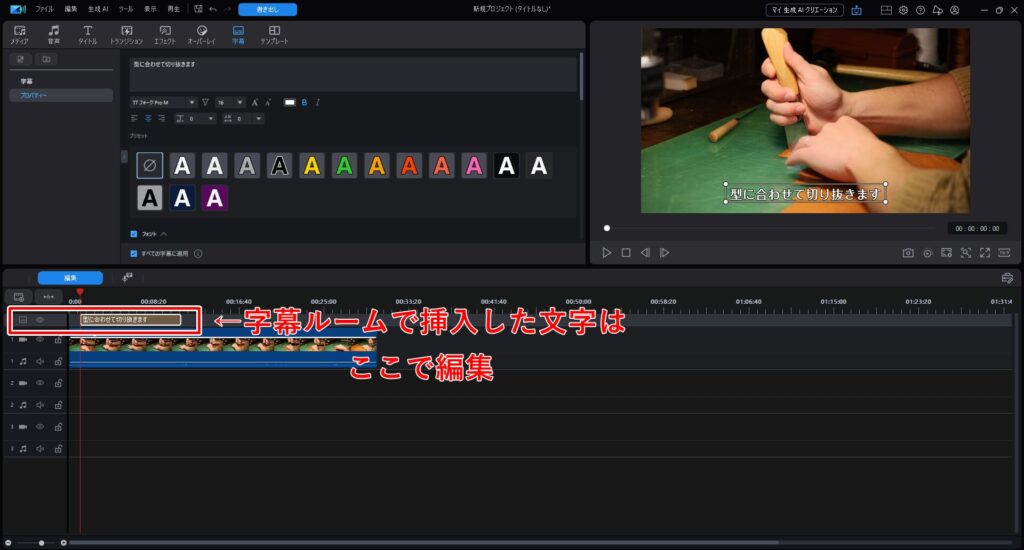
- 字幕ルームで挿入した文字…字幕トラックで管理
- タイトルルームで挿入した文字…映像トラックで管理(画像や動画もここで管理)
それぞれ細かい編集方法にも違いがあるので順番に分かりやすく説明していきます。
「タイトルルーム」のモーショングラフィックで特殊文字を簡単挿入
「タイトルルーム」の特徴は、多数用意されたテンプレートの打ち換えだけで、おしゃれな文字を挿入できることです。
演出効果の付いた「モーショングラフィック」を簡単に挿入できるので、短い時間でお手軽に動画のクオリティをアップできます。
「モーショングラフィック」…演出効果の付いた文字素材。
PowerDirectorではタイトルルームから好きなデザインの「モーショングラフィック」を簡単に挿入することが可能です。

ドラッグ&ドロップだけで簡単に挿入できるので、ほんの数分で完成してしまいます。
テンプレートを利用すれば文字を打ち変えるだけで、プロのような動画を作ることが可能です。
テンプレート…様々な動きや装飾が予め施されている、動画作成の材料のこと。
これなら自分でも作れそう!!
タイトルルームの魅力はシンプルな作業で様々な装飾が可能なことです。動画の重要な部分や印象付けたい場面で効果を発揮します。
僕はプロモーションビデオのような動画が好きなので「タイトルルーム」の使用頻度が高いです。
時短でキレイな動画に仕上げたい効率重視の人はテンプレートをそのまま挿入。オリジナルのこだわった動画を作成したい人は、テンプレートに装飾やエフェクトなどを追加することも可能です。
「タイトルルーム」の使い方
タイトルルームの文字入れはテンプレートの選択、タイムラインへ追加、文字の装飾の3工程です。
- タイトルルームから使用するテンプレートを選ぶ
- ドラッグ&ドロップでタイムラインに追加
- 通常編集や詳細編集で文字の装飾を行う
実際の編集画面を使って順番に解説します。
「タイトルルーム」から好みのテンプレートを探す
まず動画に使用したいテンプレートをタイトルルームから探します。
タイトルルームを開くとジャンルごとにテンプレートが分類されているので、カテゴリや検索から自分好みの物を探しましょう。

テンプレートは各ジャンルごとに分かれて表示されていますが、最下部や最上部から更にスクロールすれば自動で次のジャンルに切り替わります。
気になるテンプレートはカーソルを合わせることでアニメーションを確認できます。クリックすれば右上のプレビューウィンドウに拡大して再生も可能です。
自分のイメージ通りのものか、動きなども含めて挿入前に確認しましょう。
表示されている素材の右下のハートマークをクリックし、お気に入りに登録をしておけば次回から探す手間が省けます。
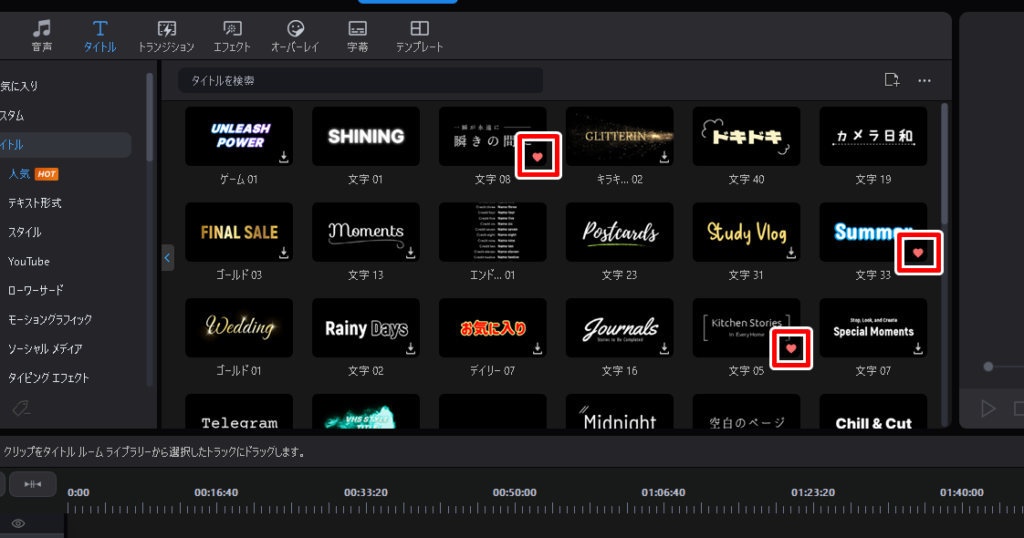
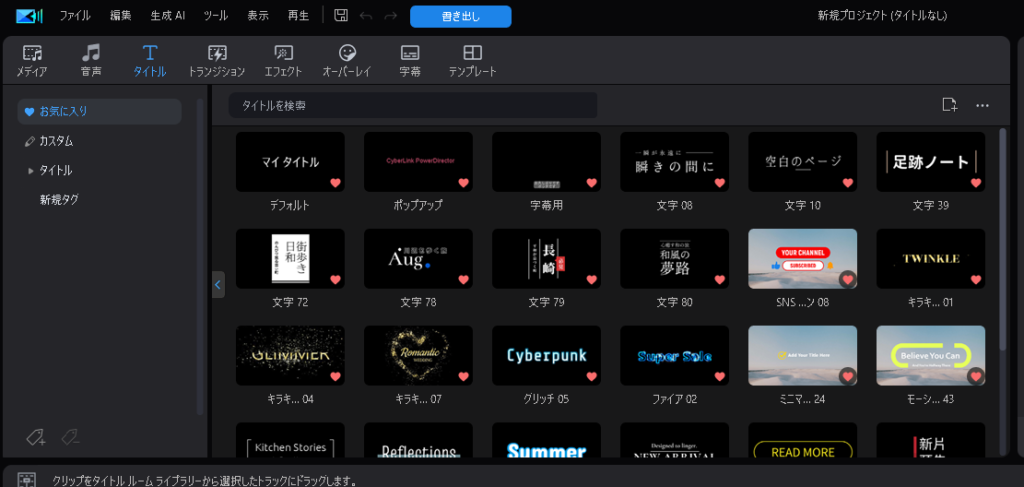
お気に入りに登録したテンプレートは、お気に入りからすぐにアクセスできるようになります。テンプレートを探すのは楽しい反面時間もかかるのでぜひ活用してください。
各素材は自分好みにカスタマイズできますが、慣れるまではそのまま挿入するのがおすすめです。
そのまま挿入するだけでも、十分見ごたえのある動画に仕上がります。
動画編集に慣れてきたら、細かい装飾にもチャレンジしてみましょう。
タイムラインに追加し表示する時間を調整
見つけた素材をドラッグ&ドロップでタイムラインに追加します。
タイムラインに表示されたトラックを調整することで表示する全体の長さを調整できます。
タイムライン上のカーソルを左右にドラッグすることで調整できます。カーソルを任意の場所に合わせてカット編集することで、不要な部分を削除することも可能です。
このあたりの方法は動画素材の調整と同じだね
一度タイムラインに追加した素材は表示タイミングを変更することもできます。
挿入した場所が思ったタイミングと違った場合などは、素材をドラッグし変更して任意の時間に調整しましょう。
素材にオリジナリティを加える「簡易編集」と「詳細編集」
タイトルルームの編集方法は手軽にオリジナル感の出せる「簡易編集」、こだわった編集で細かい調整のできる「詳細編集」の2つに分かれています。
Powerdirectorでの文字入れに慣れて、テンプレートを挿入するだけでは満足できなくなってきたら、テンプレートの色や効果を変更してオリジナリティを加えてみましょう。
例を交えて説明するので是非チャレンジしてみてください。
タイムパフォーマンス重視の「簡易編集」で作業を効率化
簡易編集は装飾のテンプレートが用意されており、クオリティを担保しつつ時間効率を優先して作業したい場合におすすめの編集方法です。
簡易編集でも見栄えのいい文字色のテンプレートなどが用意されています。編集に慣れていない人でもテンプレートを使うだけでオリジナル感を出せるため、まずは簡易編集から始めてみるのがおすすめです。
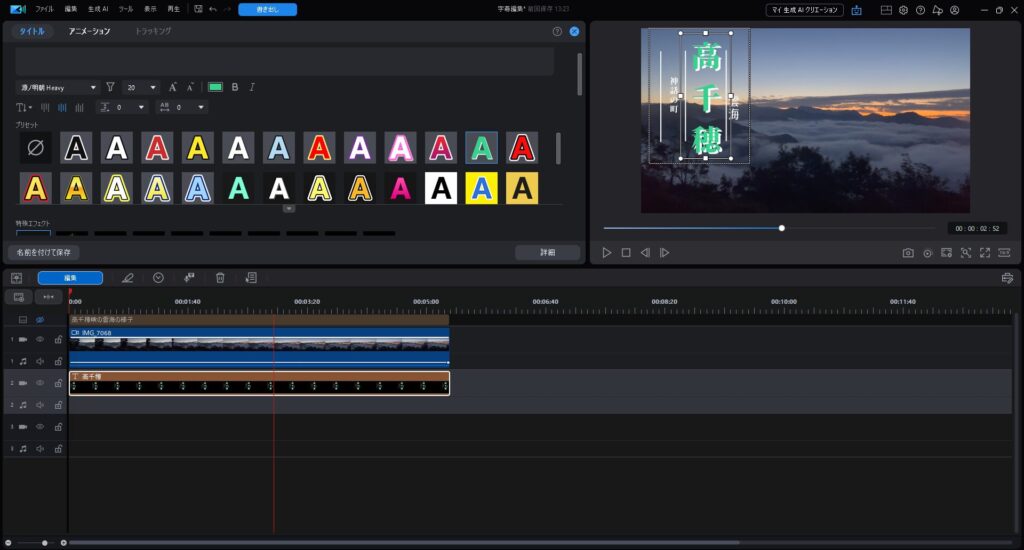
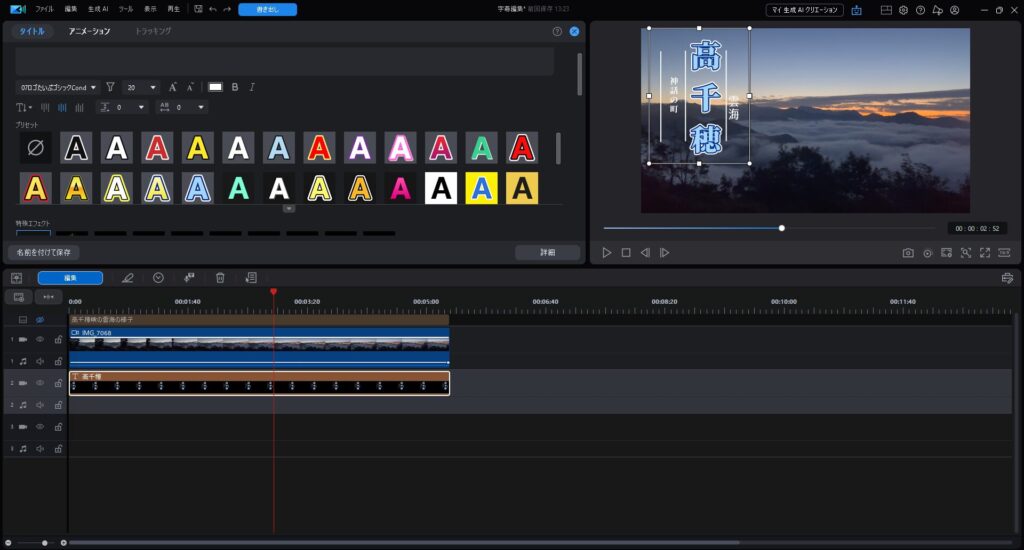
簡易編集で作成したデータを詳細編集でアレンジすることも可能です。まずは気楽に簡易編集から始めてみましょう。
また最初から作業する必要はないんだね
簡易編集を行うには、まずタイムラインかプレビューウィンドウの素材をダブルクリックし簡易編集画面を表示します。
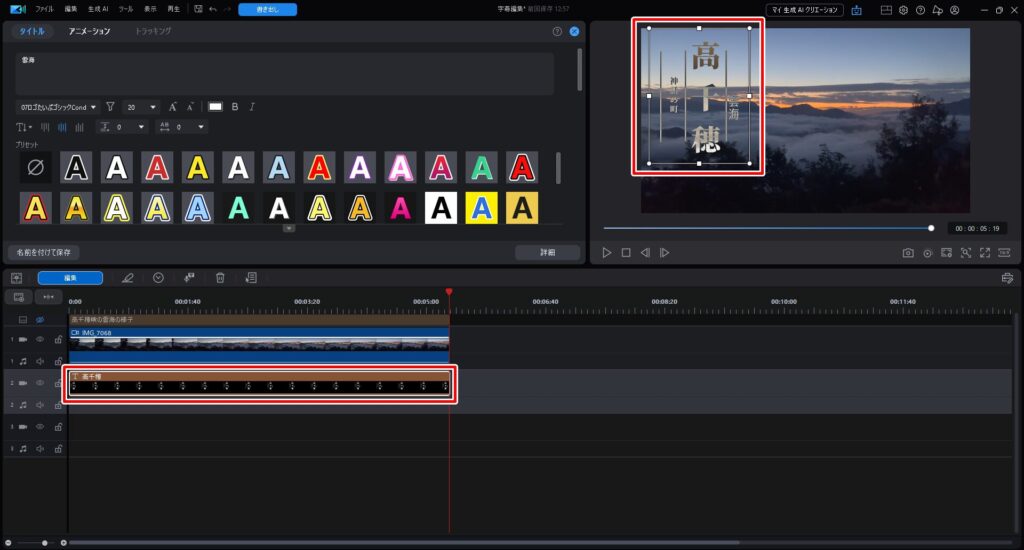
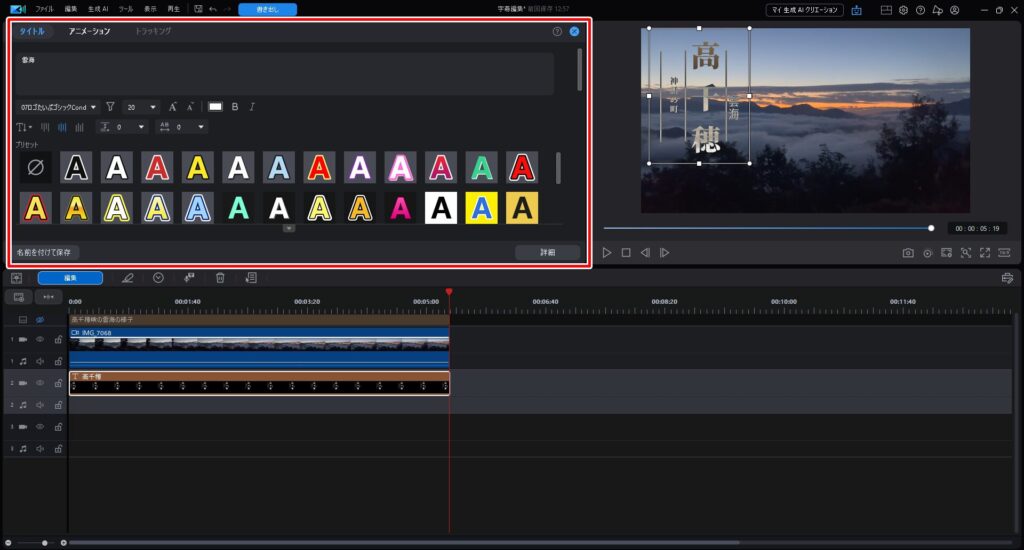
簡易編集画面上部にはタイトルバー、アニメーションバーが表示され、それぞれ行う編集作業が異なります。
タイトルバー…文字の変更や色の調整、簡易的な装飾を行います。
アニメーションバー…文字にモーションを追加することができます。
「タイトルバー」で文字の色やフォントを変更
タイトルバーでは文字の大まかな印象を決定します。
メディアウィンドウの入力スペースや、プレビューウィンドウに直接入力することで文字の打ち換えが可能です。
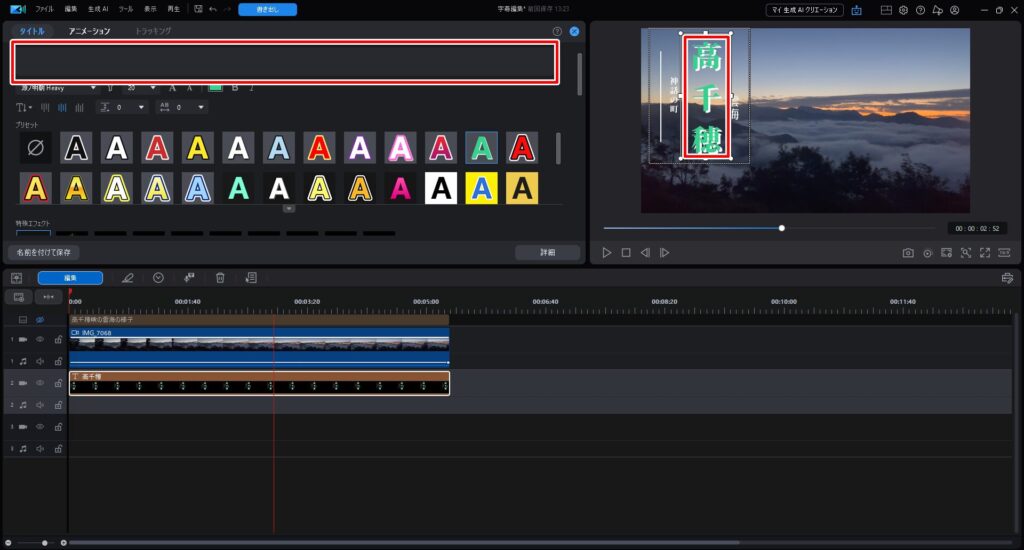
文字入力するエリアが複数あるテンプレートの場合は、プレビューウィンドウで任意の場所を選択することで入力場所を変更することができます。
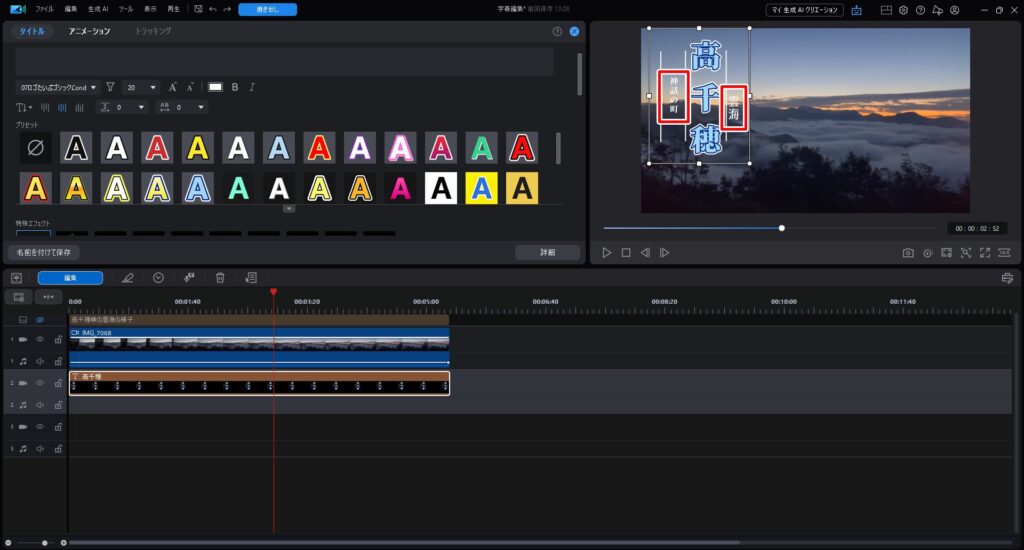
メディアウィンドウの入力欄を選択することでも打ち換えが可能です。
テキスト欄の下には基本的な文字の編集機能が配置されています。フォントの形式、文字サイズ、色、行間などの設定が可能です。
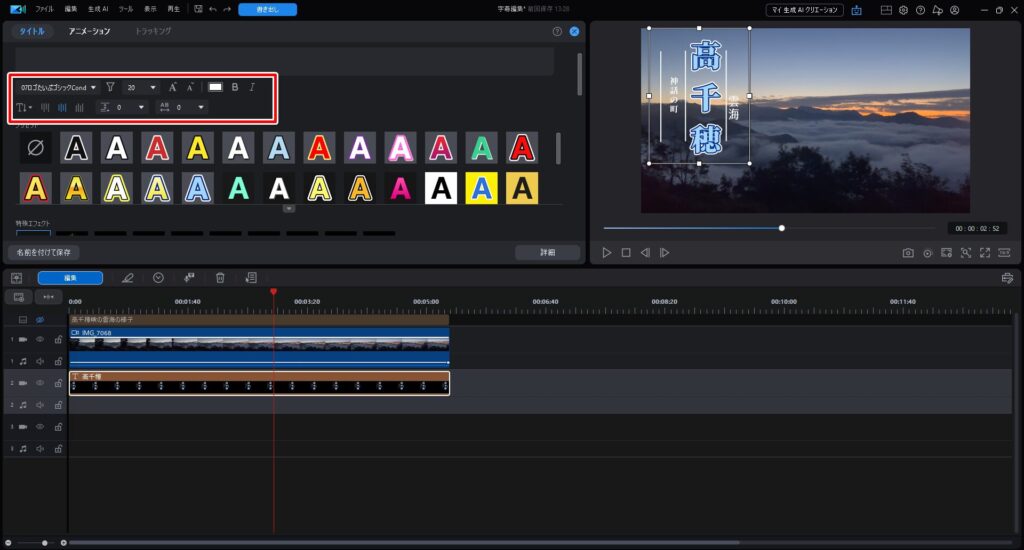
ウィンドウズ版では文字の縦書きにも対応しています。
和風の動画に仕上げたいときなどに使えそうだね。
プリセットや特殊効果はあらかじめ装飾の施されたテンプレートがそろっています。
様々なパターンが用意されているため、手軽に変化をつけたいときや、どのような装飾にするか迷った時の参考に便利です。
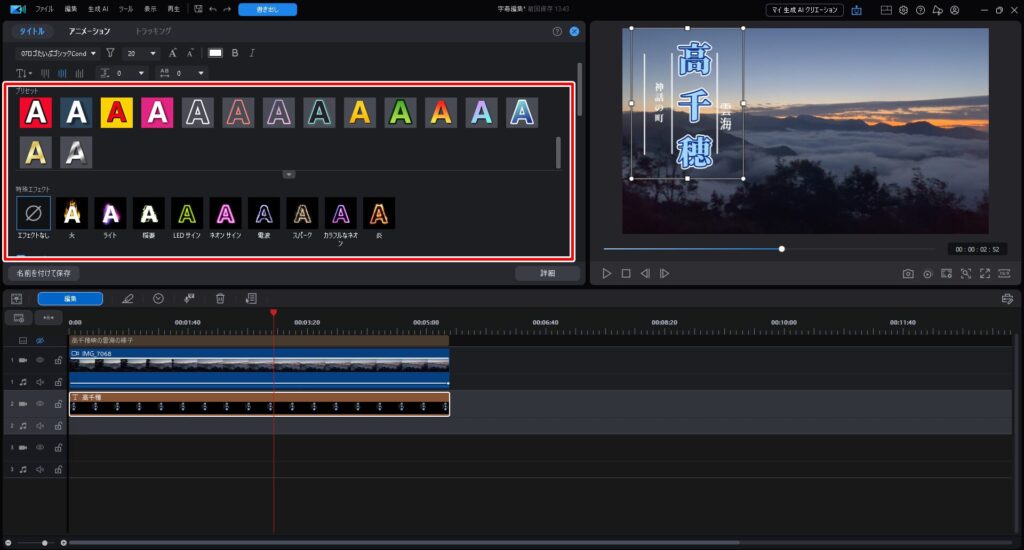
最下部ではフォントに付与するぼかし効果や境界線の調整、表示する位置や角度の設定ができます。
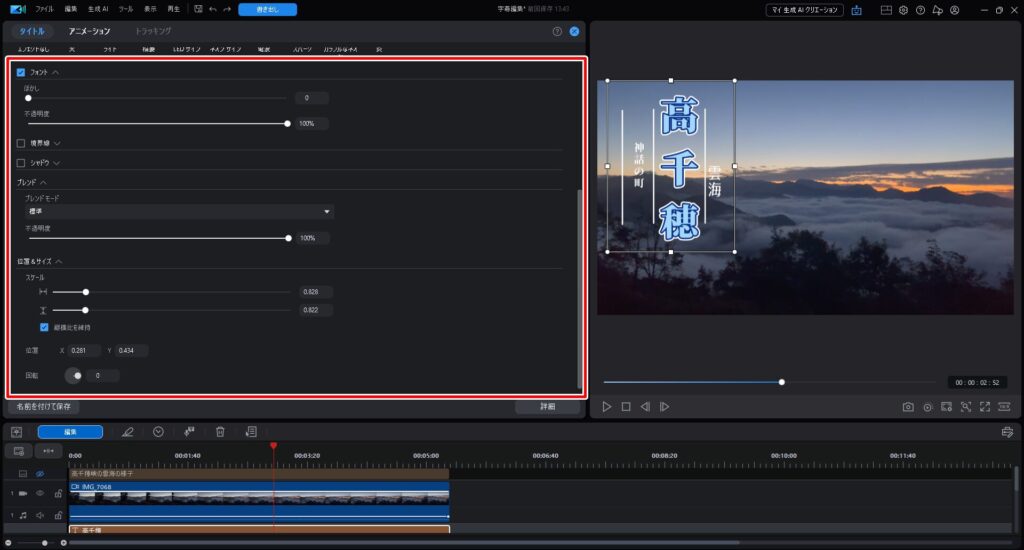
ぼかしや境界線は編集作業に慣れていない人でも使いやすい効果です。
僕も編集を始めたころからよく利用している装飾です。
画面上に表示する位置や角度はプレビューウィンドウでも調整ができます。

アイコンをドラッグするだけで直観的に操作できるので装飾の大枠を決めるのに便利です。
大まかな調整はプレビューウィンドウで、細かい調整はメディアウィンドウで行うと作業がはかどります。
「アニメーションバー」で文字に動きを加える
アニメーションバーでは文字に指定した動きを加えることが可能です。
動きが加わるだけでかなり印象が変わるね
アニメーションはモーショングラフィック開始時への反映の他、終了時に設定するものやリピートが可能なものまでさまざま。
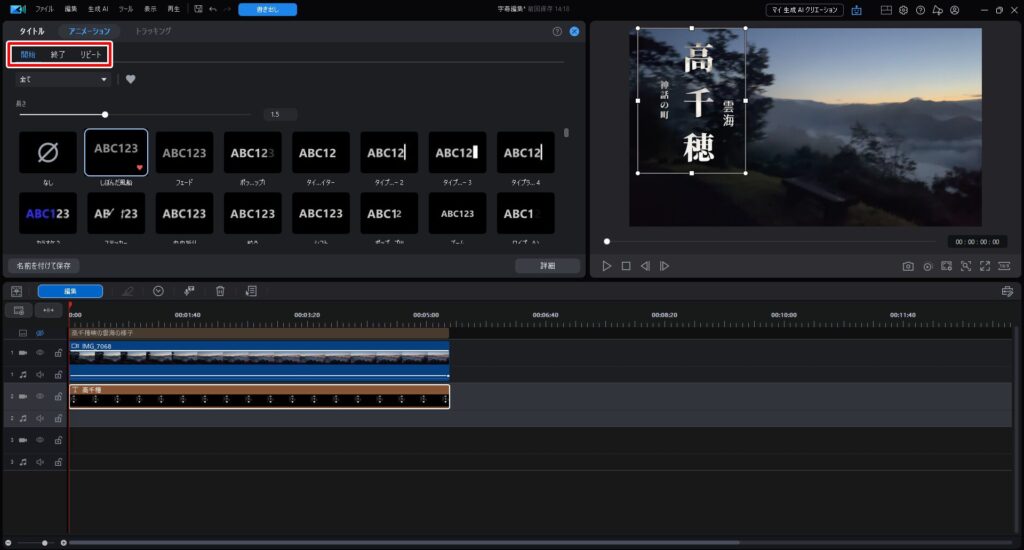
動画のシーンやシチュエーションに合わせて好みの効果を選びましょう。
「詳細編集」のテンプレートアレンジで動画クオリティアップ
「詳細編集」は細かい色調やアニメーションのタイミングを調整できるため、クオリティ重視での編集に最適です。
詳細編集では簡易編集で利用できるテンプレートに追加で装飾を加えることができます。
効果を付与するタイミングの変更できたり、各項目では特殊エフェクトの色変更や、プロパティーでより細かい設定が可能になっています。
詳細編集を使うことでオリジナル感の強い作品に仕上げることができます。
ただしテンプレートによって付与できない効果があったり、既存のモーショングラフィックが反映されなくなることがあったりと、クセもあるので注意が必要です。
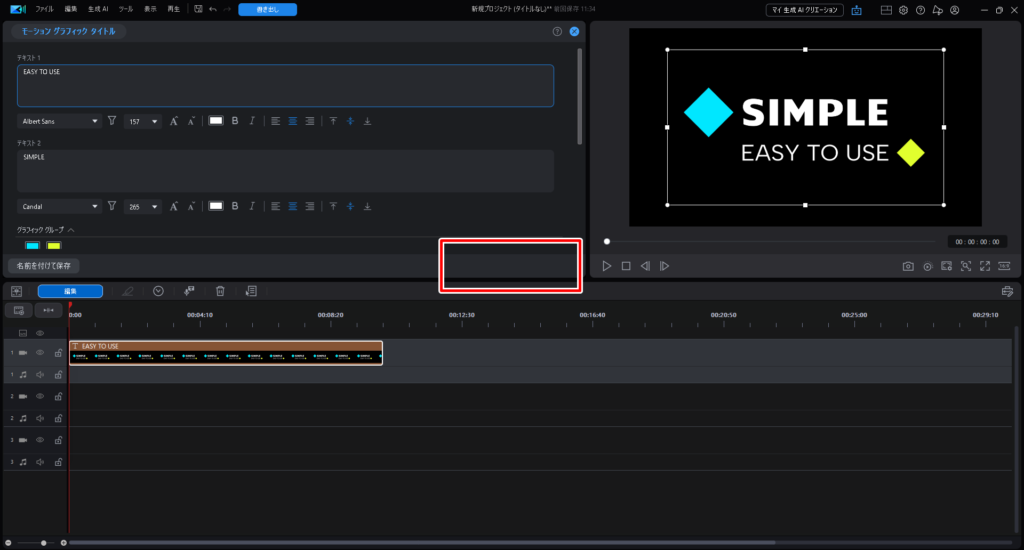
- 既存のモーショングラフィック効果が消えてしまう場合がある
- テンプレートによって編集可能な項目に違いがある
簡易編集画面を開いた状態でメディアウィンドウの右下にある詳細ボタンをクリック。画面が切り替わり詳細編集を行えます。
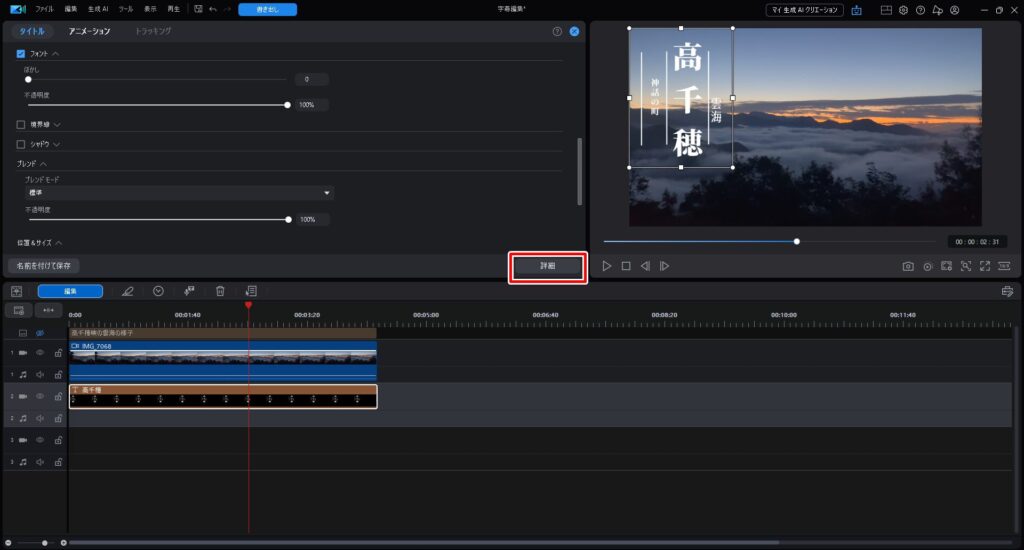
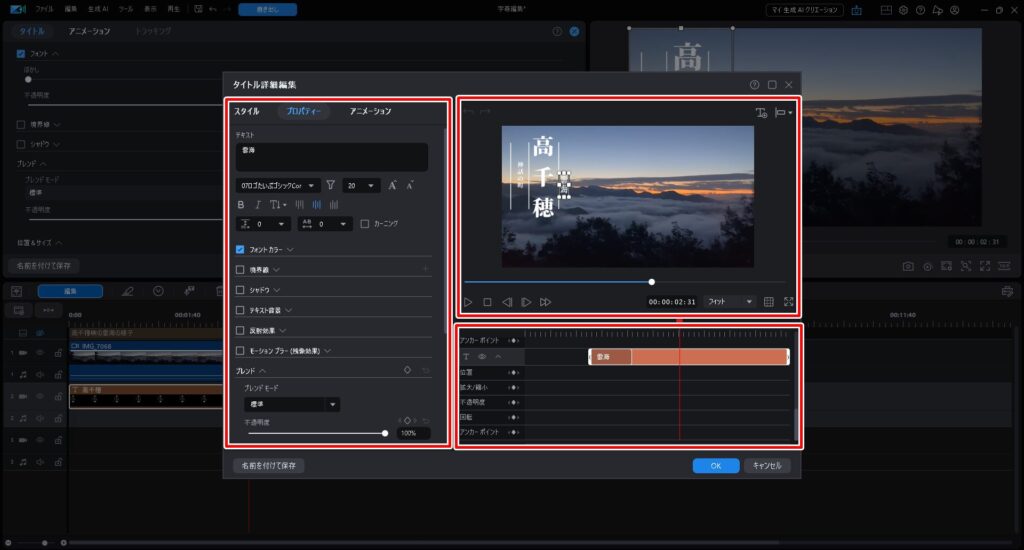
左全体は細かい設定項目、右上がプレビュー、右下がキーフレームの設定など全体の調整を行うエリアです。
詳細編集は大きく3つのカテゴリに分かれています。
- スタイル…フォントの色や特殊効果の設定
- プロパティー…境界線や反射光化などスタイルで設定した文字の細かいアレンジ
- アニメーション…文字を弾ませたり点滅させたりと動きを付与
簡易編集と似た部分もあるんだね
「スタイル編集」で特殊エフェクトやプリセット文字を編集可能
「スタイル」では簡易編集と同じように、プリセット文字や特殊エフェクトを追加し、そこからより細かい設定をすることができます。
特殊エフェクトを使用する際は特殊効果の色味や濃度、グラデーションなどを好みに合わせて変更可能です。
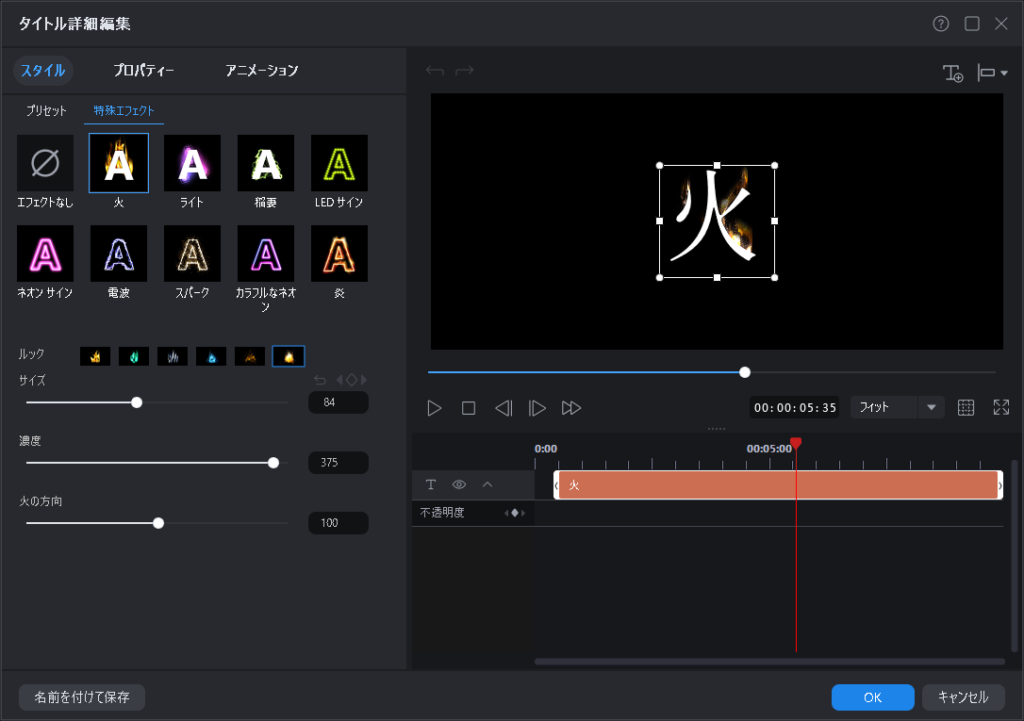
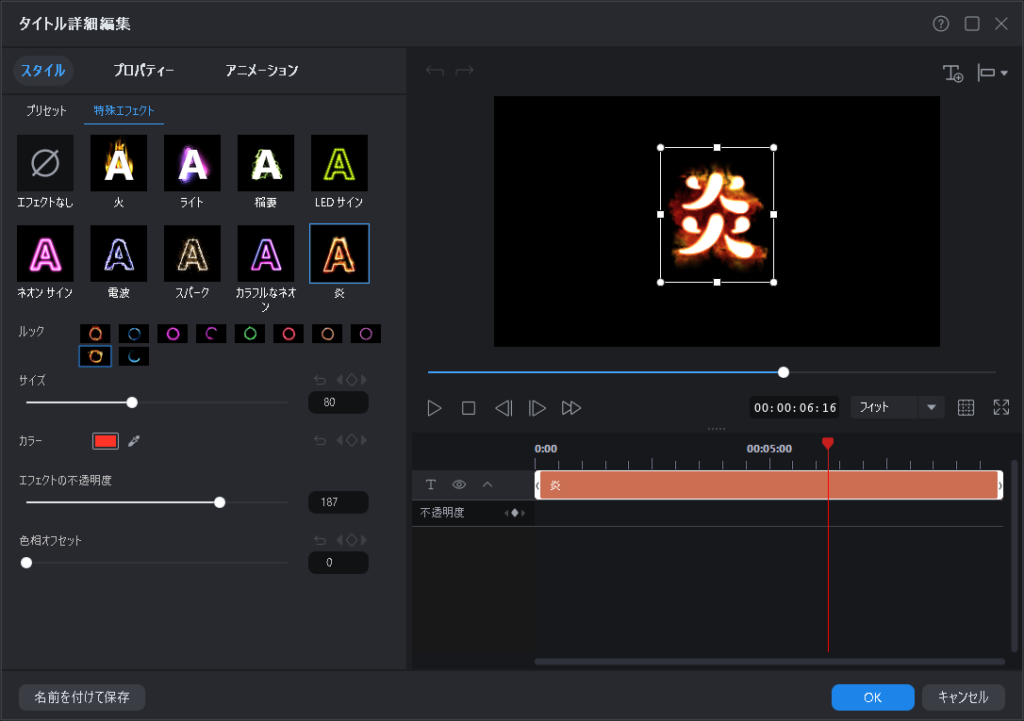
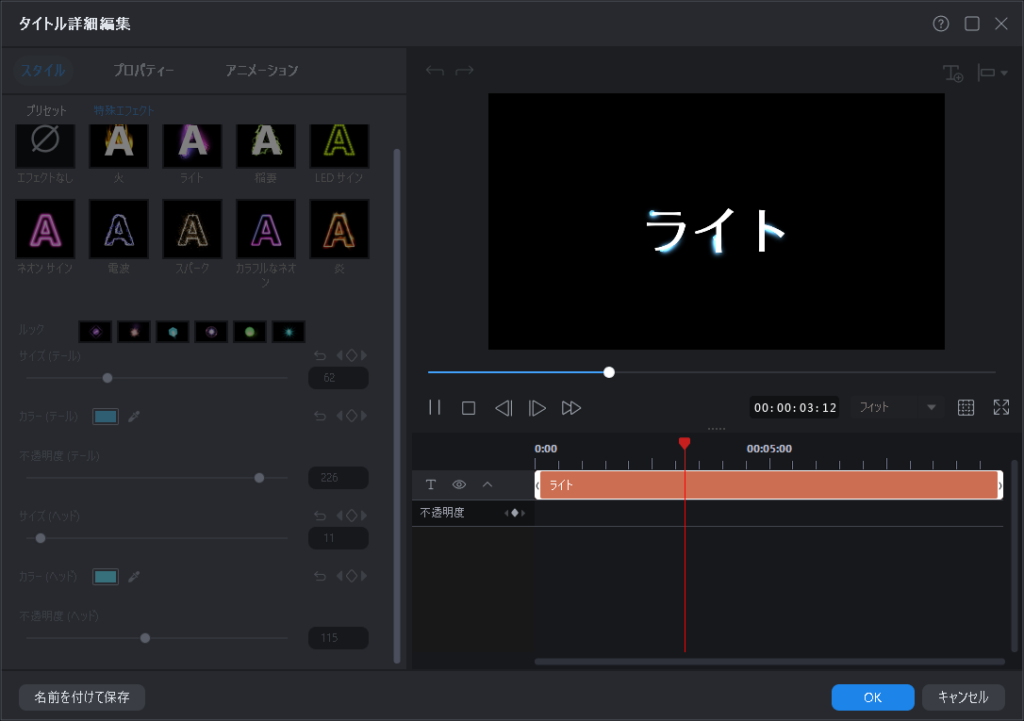
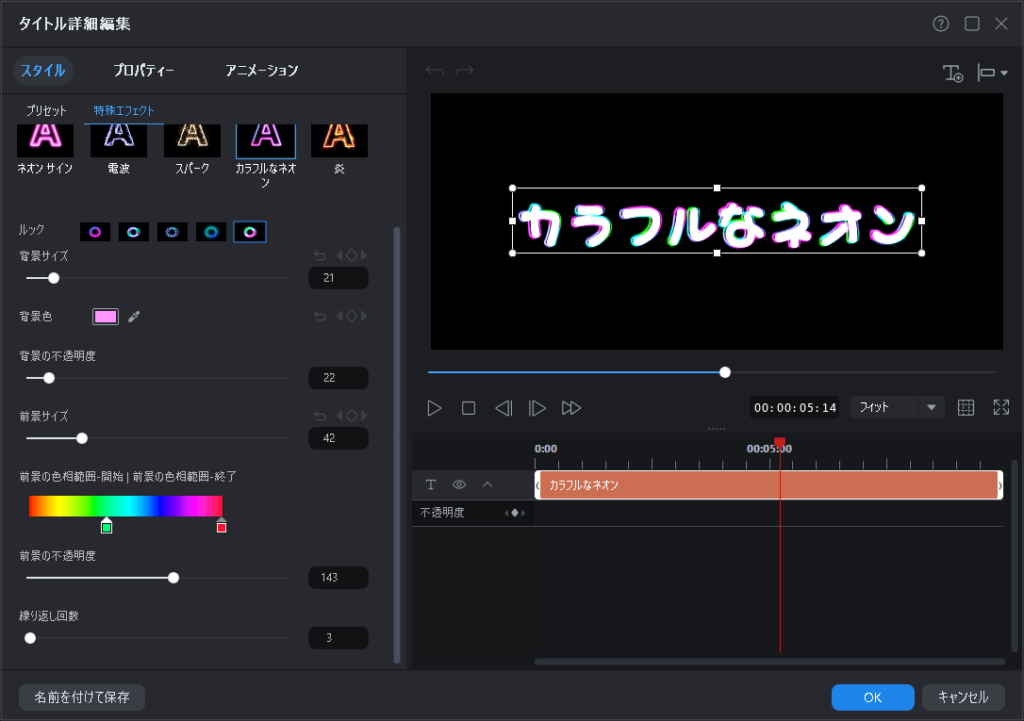
- 火…ルックの変更で色と燃え方が変更可能(それぞれの色で燃え方は固定されています)
- 炎…色変更不可だが色相オフセットを変更することで色味の変更可能
- ライト…カラー(ヘッド)で色変更可能
- カラフルなネオン…色相範囲の開始、終了を変更することで色の変化を調整可能
「プロパティー」でキーフレームや背景色を追加
プロパティでは、スタイルで設定したテキストに細かい調整を加えることができます。
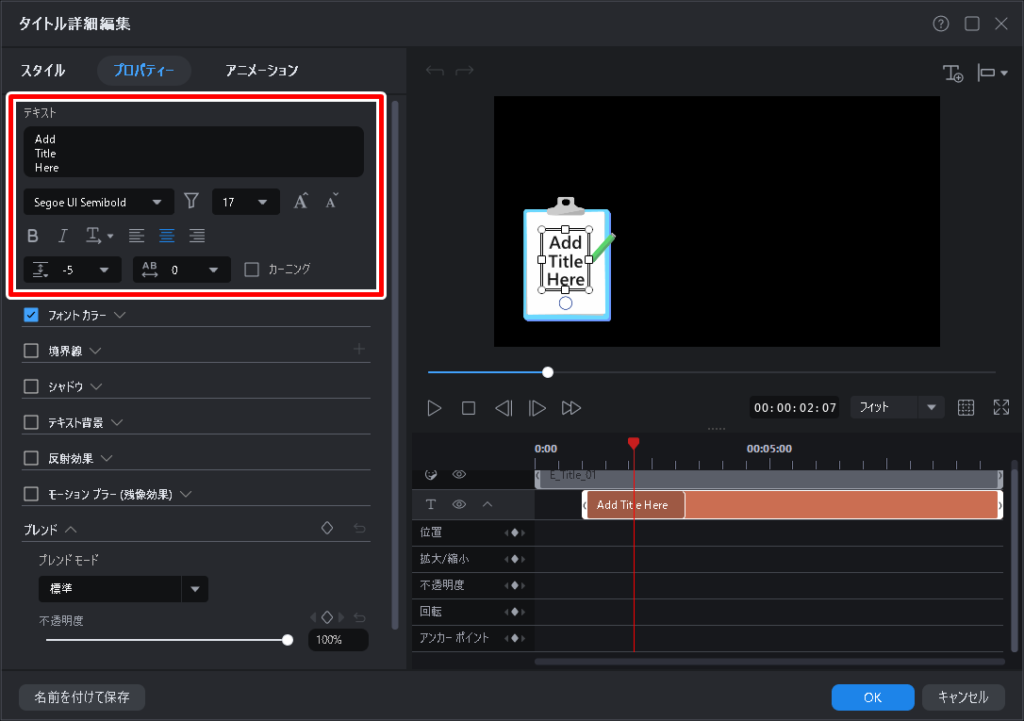
最上部では表示したい文字の打ち換えが可能です。
文字入力の下では簡易編集と同じようにフォントの変更や文字間隔変更などが行えます。
カーニングは文字の間隔を詰める機能ですが、標準の設定でも特に問題ありません。
境界線の項目では簡易編集と違い深度方向を変更して文字を立体的にしたり、グラデーション効果を付与することができます。
画面の枠をプルダウンすると単一色設定をグラデーションに変更でき、調整画面が表示されます。
文字ごとに反映させたり、テキスト全体に反映させたりとエリアの指定も可能です。
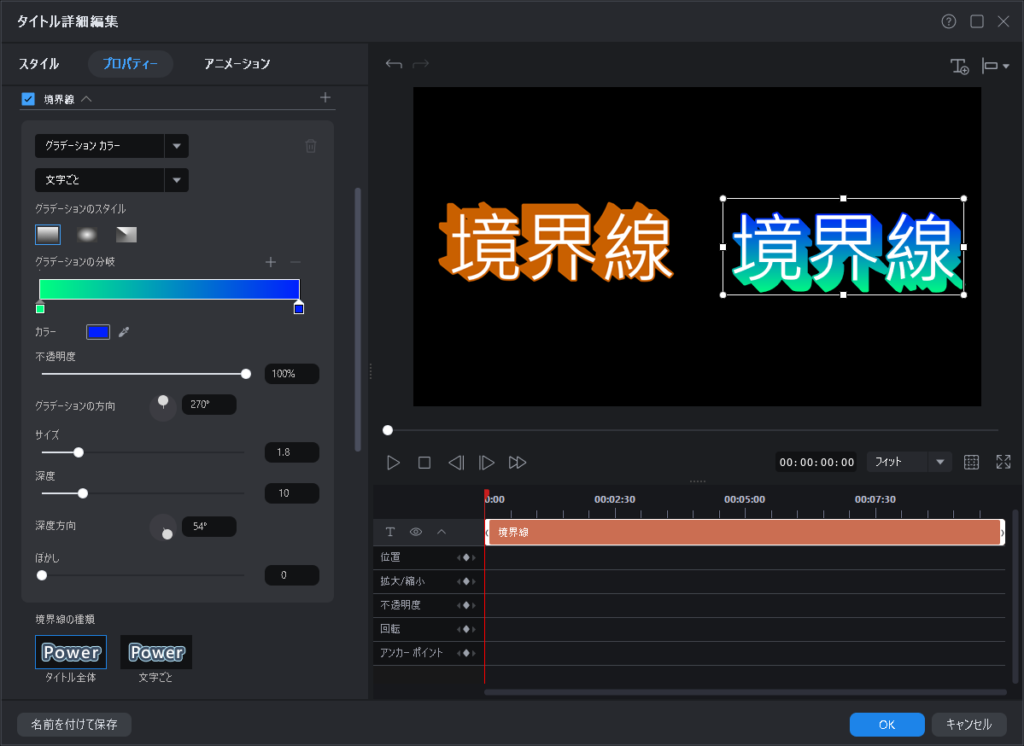
グラデーションパターンには数種類用意されているため好みのものを選択しましょう。
グラデーションの分岐を編集すれば反復する割合を変えたり、他の色を混ぜることもできます。
右側の+ボタンで指定個所を追加可能。反映タイミングや色を変えることでオリジナルのグラデーションに仕上げることができます。
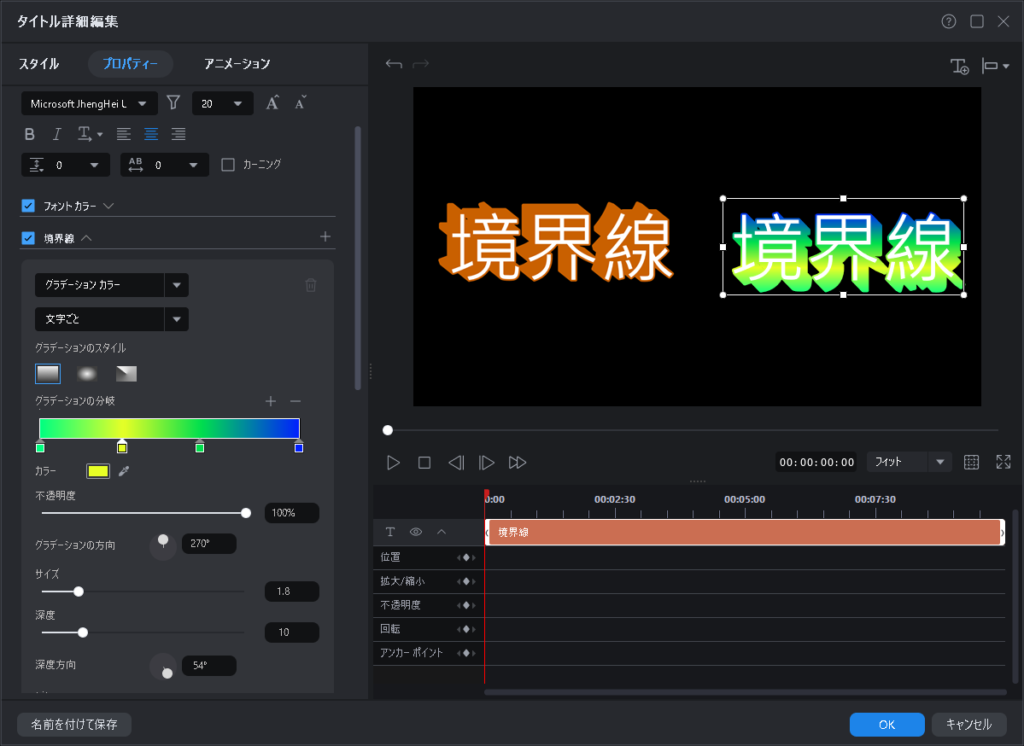
💭逆に-ボタンで指定個所を削除できます
単一色、グラデーションカラーともに深度を調整することで立体的な、浮かび上がったように見える文字になります。
深度方向を調整すれば陰の向きを変えることも可能で、同じ動画内の文字を違う印象にできます。
シャドウも基本的に使い方は同じですが、境界線とは違い文字がやや浮かび上がったような印象の効果を付与します。
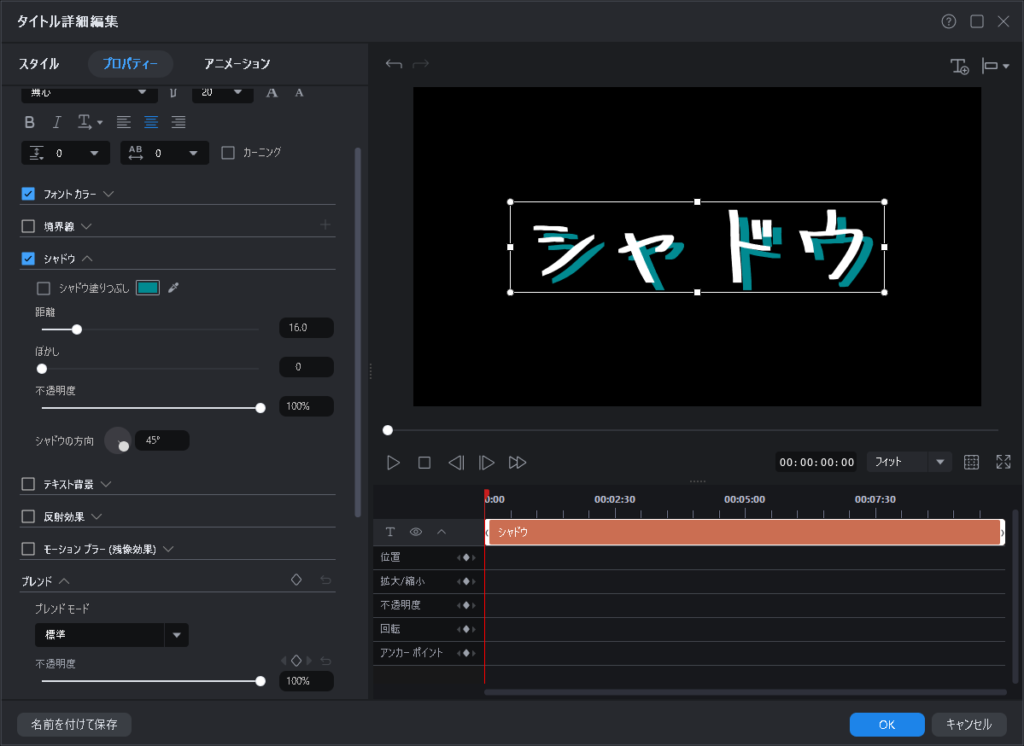
それぞれ若干印象が違うので好みのものを使用しましょう。
テキスト背景は表示する文字を囲う枠が表示されます。
背景色に近い文字色を使用するとどうしても視認しづらい場面が出てきてしまいます。
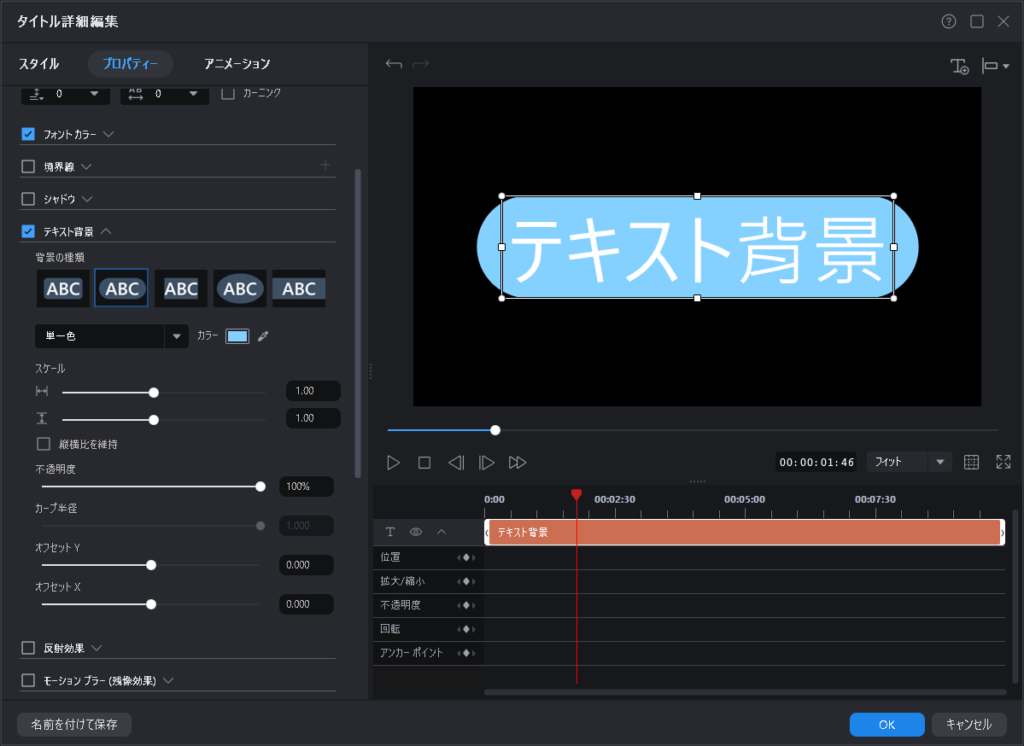
そんな時はテキスト背景を使用することで挿入した文字が読みやすくなります。
動画内容の説明など、長時間表示する可能性が高い場合などに便利な機能です。
背景自体も様々な編集が可能です。
背景の形は5種類用意されており、好みのものを選択可能です。
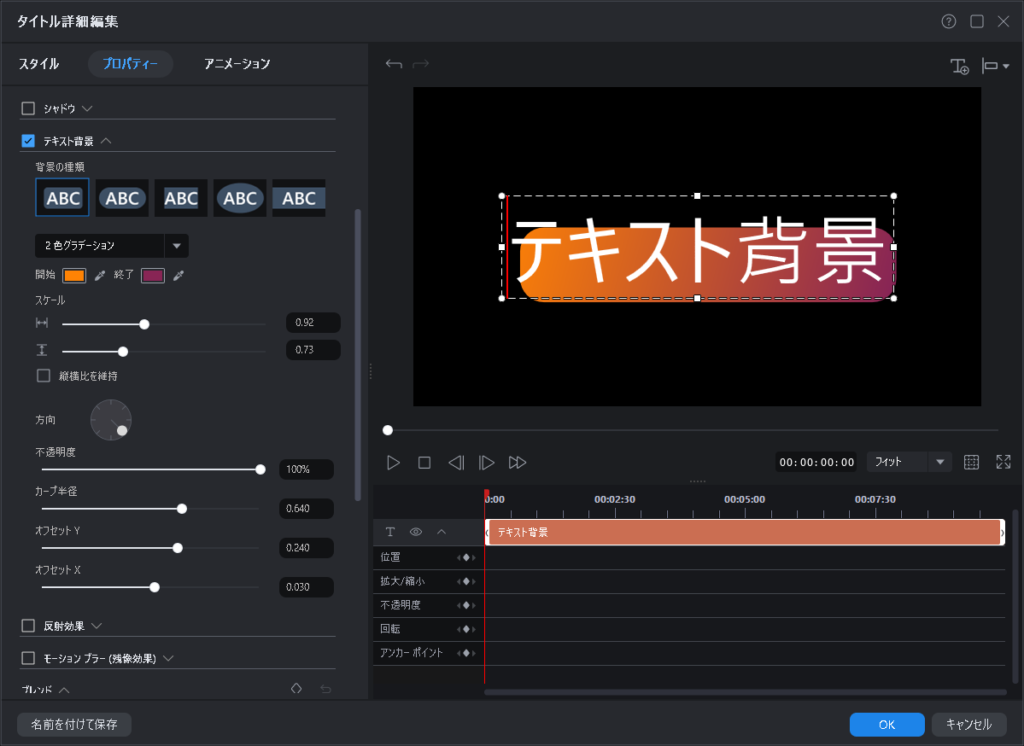
背景色の変更も可能で、グラデーションを使った色変更もすることができます。
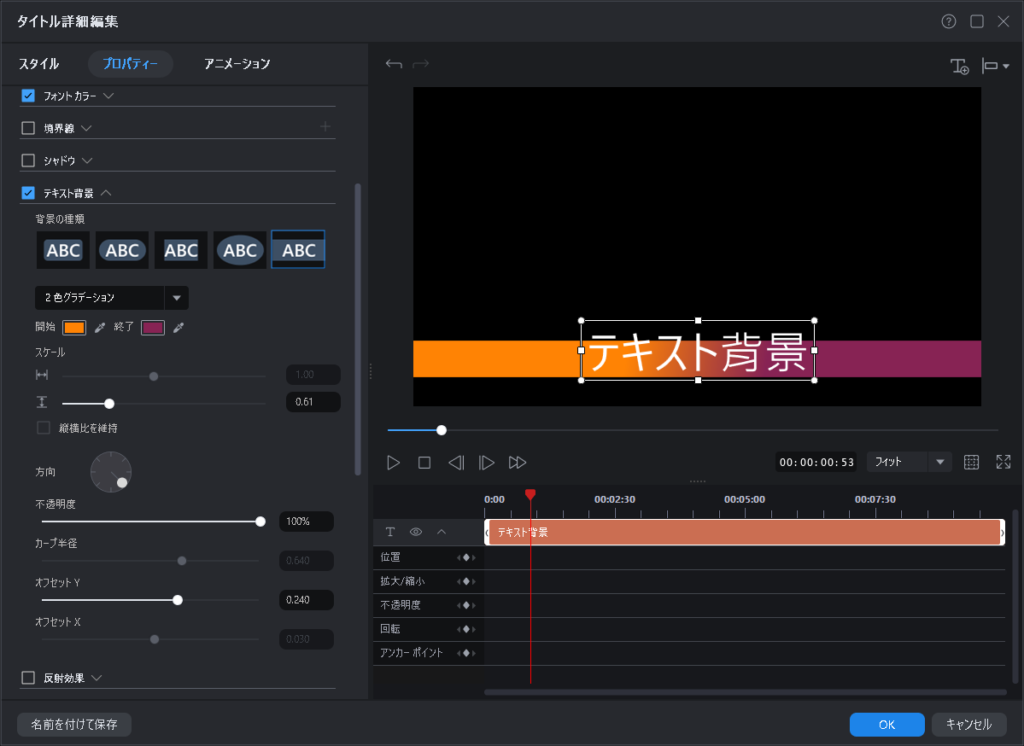
また、画像を背景として使用することもできるので例えば自身のチャンネルロゴを背景として使用することもでき、アイディア次第で面白い演出ができるのも編集していて楽しめる要素のひとつです。
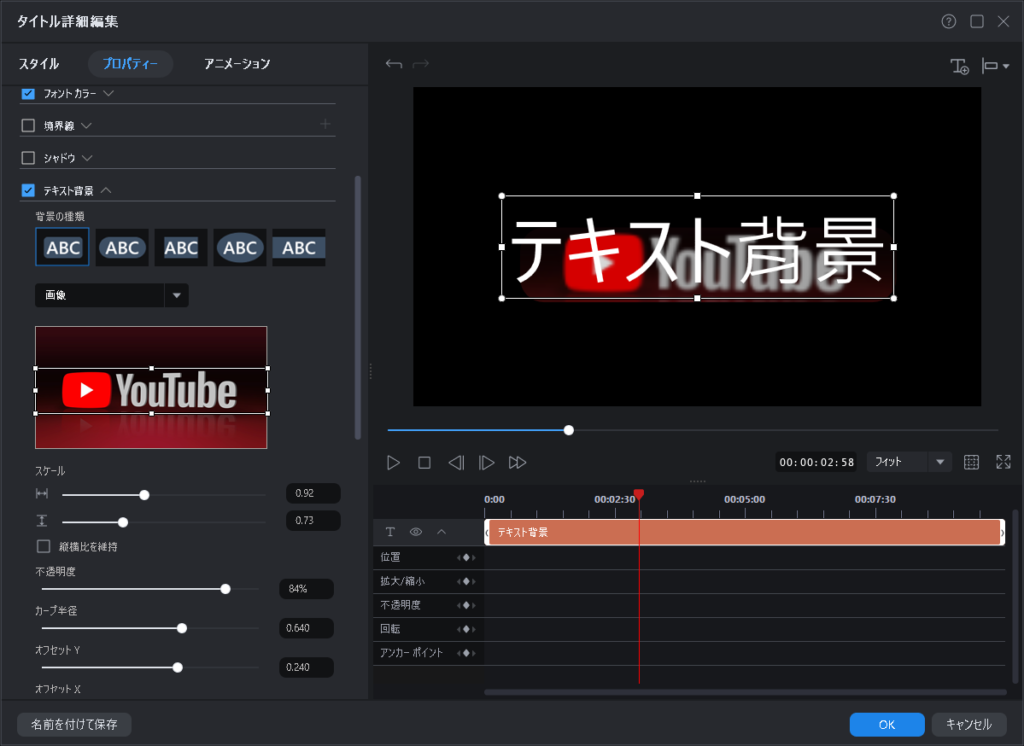
スケールを変更すれば背景色の大きさも変更できます。
不透明度は文字通り背景の透明度を調整でき、カーブ半径は四隅の丸みが調整できます。
オフセットY、Xはそれぞれ縦軸、横軸に背景をずらすことができる機能です。
オフセットを使用することで、背景に文字のシャドウと同じような効果を加えることができます。
反射効果はその名の通り入力した文字が水面に反射したような効果を付与します。
不透明度を調整することができるほか、距離の調整も可能です。
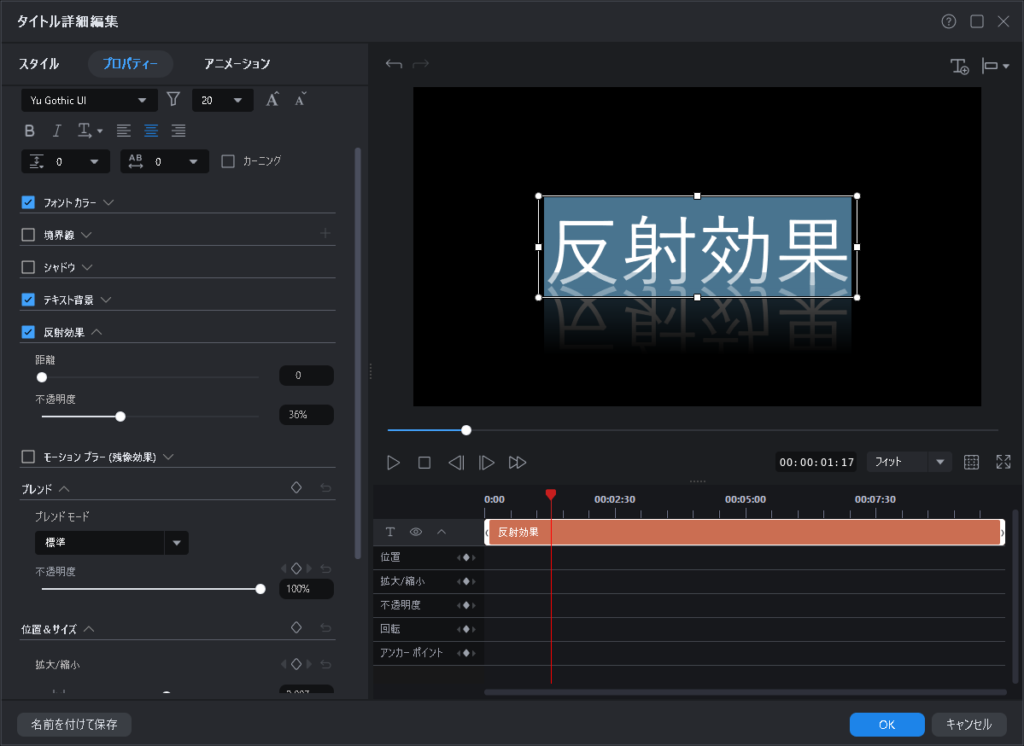
モーションブラーを利用することで文字に残像のような効果を付与することができます。
モーションブラーを利用することで、移動するテキストにスピード感ある演出にすることができます。
簡易編集との大きな違いのひとつにはいくつかの項目に対してキーフレームを設定できることが挙げられます。
キーフレームを追加することで、文字に反映する効果のタイミングを変更することができます。
キーフレーム…効果の付与されるタイミングを指定する目盛り
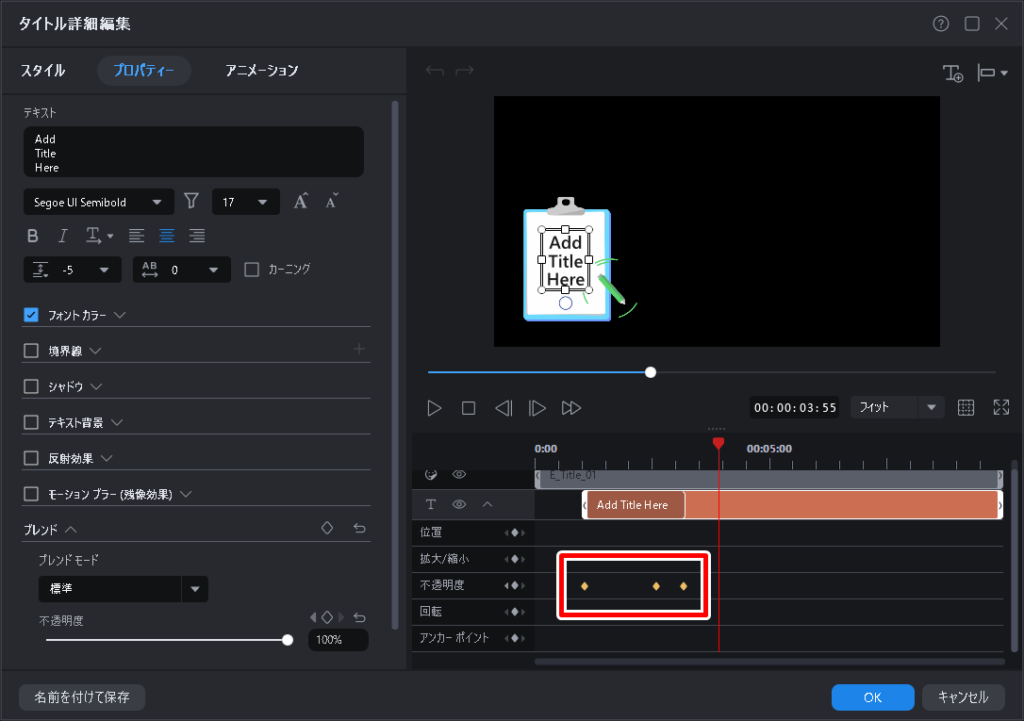
- ブレンド…ブレンドモードを反映する不透明度を調整します
- 位置…素材を表示する位置、基本的にX軸Y軸で表示されます
- 拡大/縮小…素材の大きさを調整します
- 不透明度…素材の透明度を調整します
- 回転…素材の傾きを調整します
- アンカーポイント…素材が移動する際の基準を調整します
この動画はキーフレームを利用して、文字の表示タイミングを変更したものです。キーフレームを利用することで、テンプレートの細かいアレンジが可能になります。
会話シーンに使える「字幕ルーム」でシンプルな文字列を挿入
字幕ルームは細かい設定ができない反面パソコンへの負荷が軽く、文字の入力が多い会話シーンなどに使いやすい機能です。
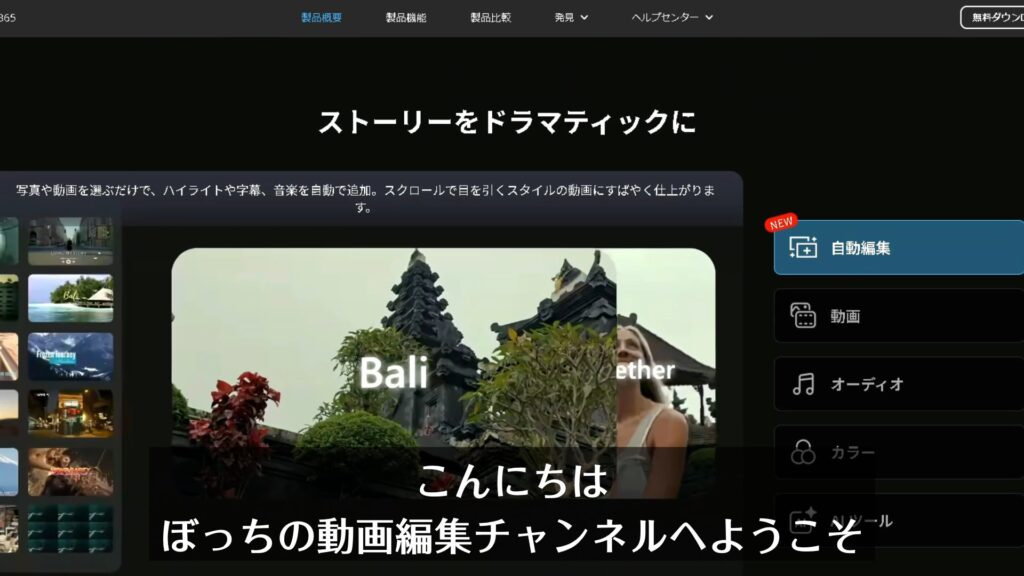
動画内での会話シーンなど状況の説明や、音声の補助的な役割で文字入れをする場合などは字幕ルームが便利です。
字幕ルームでのテキスト挿入は素材をタイムラインに挿入した状態でないと編集できません。文字入れの作業に入る前に動画や画像などを追加しておきましょう。
装飾は最低限になるものの、プリセット文字のテンプレートを使用できます。また、タイトルルームでも説明した装飾の多くが使用できるので不足感はありません。
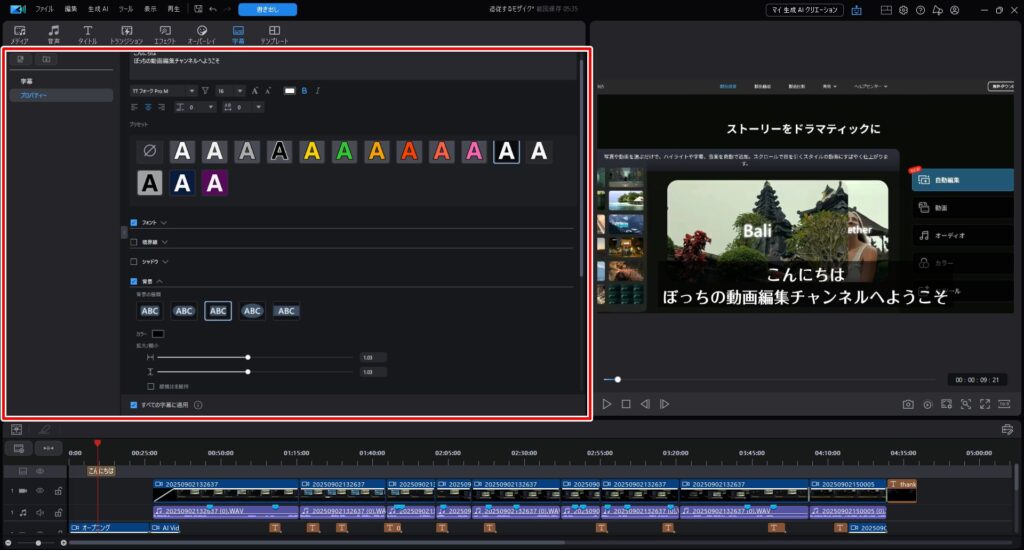
- プリセット
- 境界線
- シャドウ
- 背景
- ブレンド
作業がシンプルなため字幕ルームだけで作業を完結させれば、効率的に文字入れを行うことができます。
個人的にはPowerDirectorでの編集に慣れるまでは、字幕ルームだけで十分でした。
字幕ルームの大きな特徴のひとつに「AI自動文字起こし」があります。
尺の長い動画を編集しているとどの場面でどのような会話をしているのか、確認にかなりの時間を要します。
そんな時にAI自動文字お越しを利用すれば自動で字幕ルームを作成してくれます。
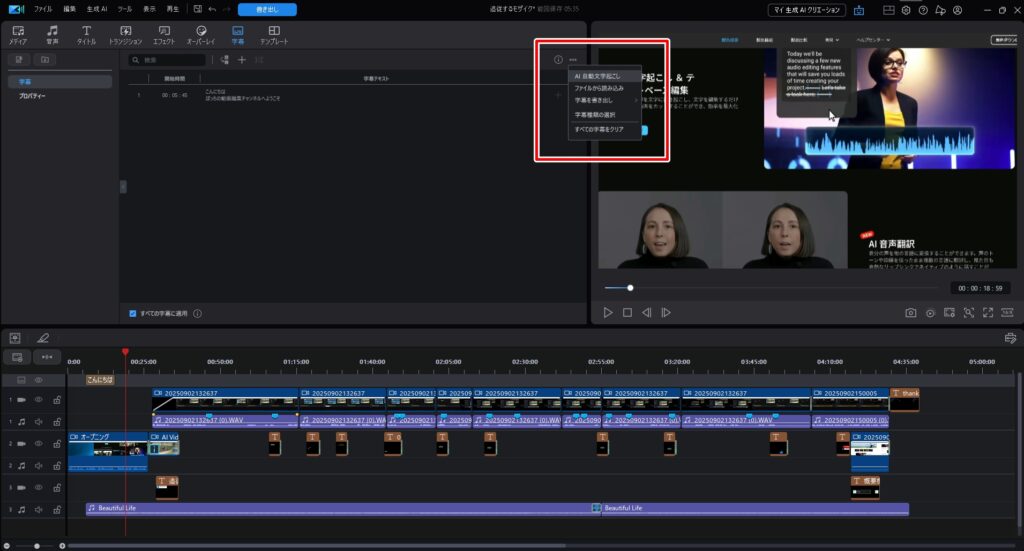
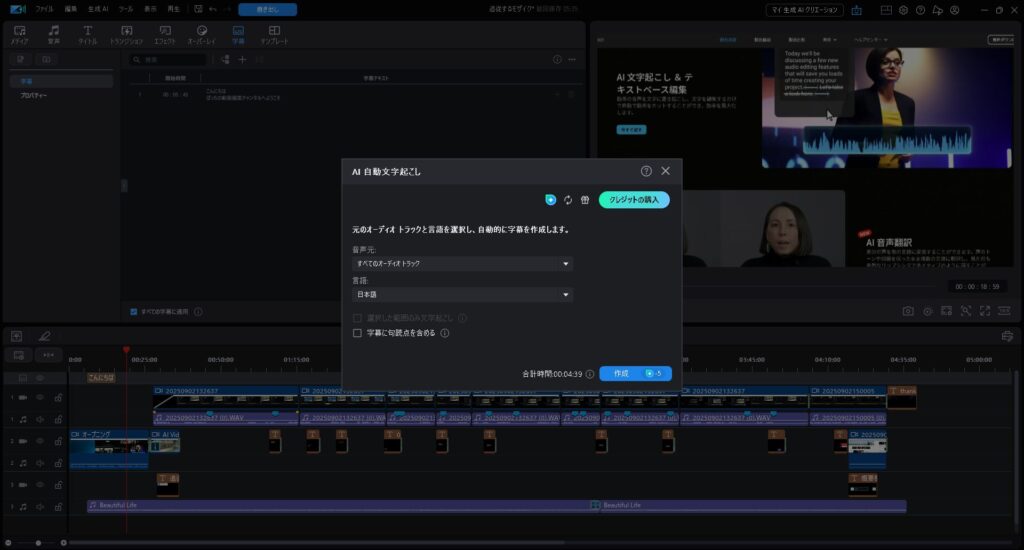
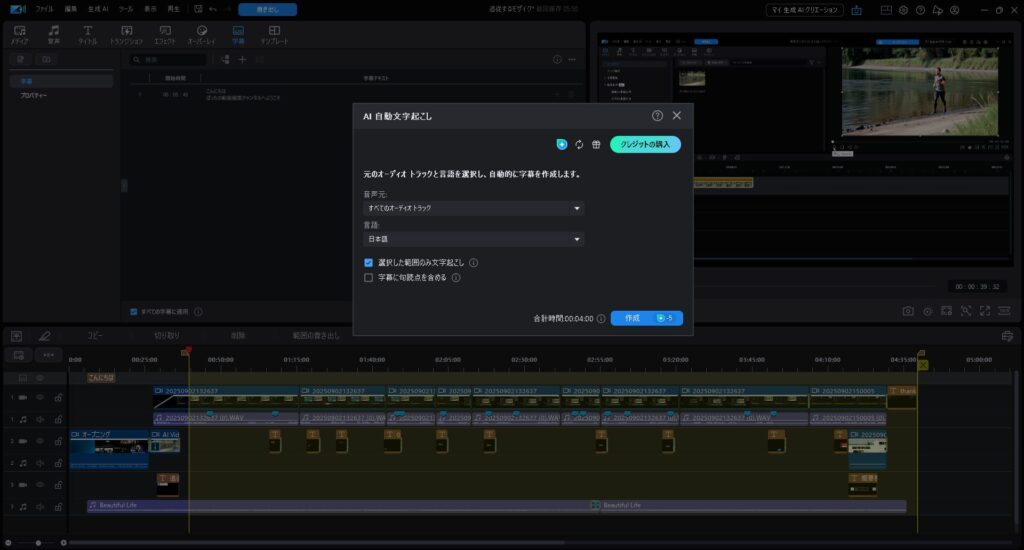
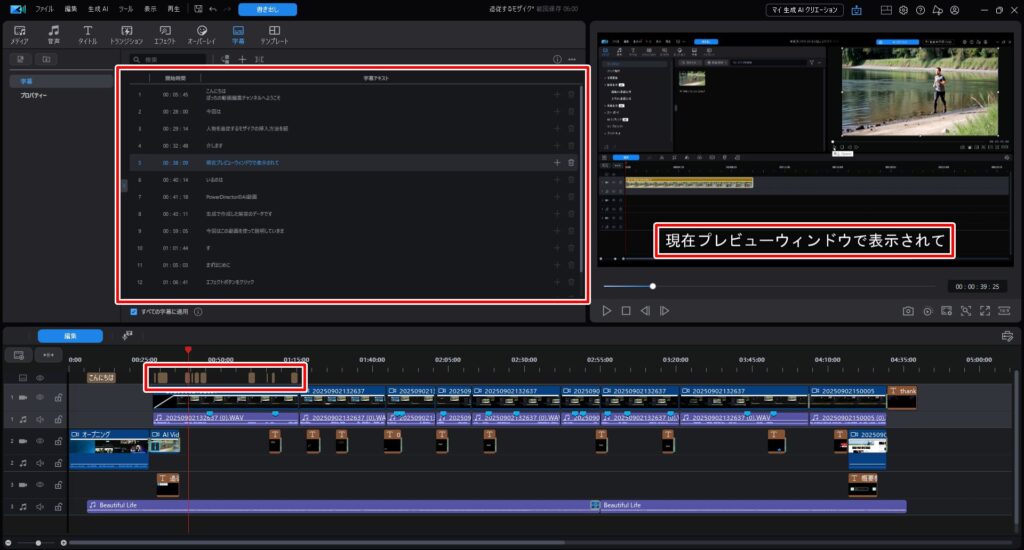
AI自動文字起こしは画像のように最低限の装飾で表示されるため、細かい調整や装飾は自身で行う必要があります。
字幕ルームを利用する際の注意点に同じカット内では、2つ以上の文字列を挿入できない制限があります。
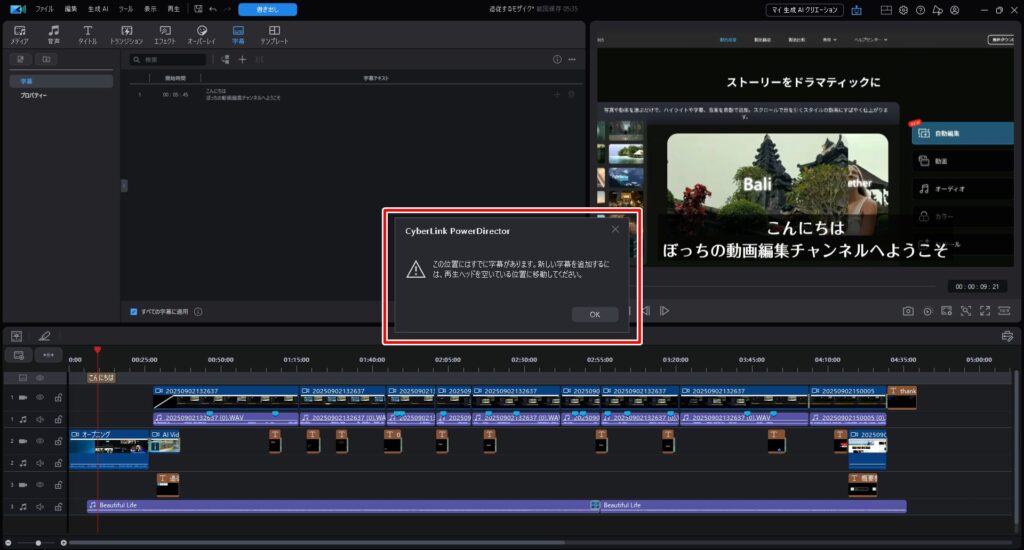
2つ以上の字幕を挿入したい場合は次に紹介する「タイトルルーム」を利用しましょう。
応用編
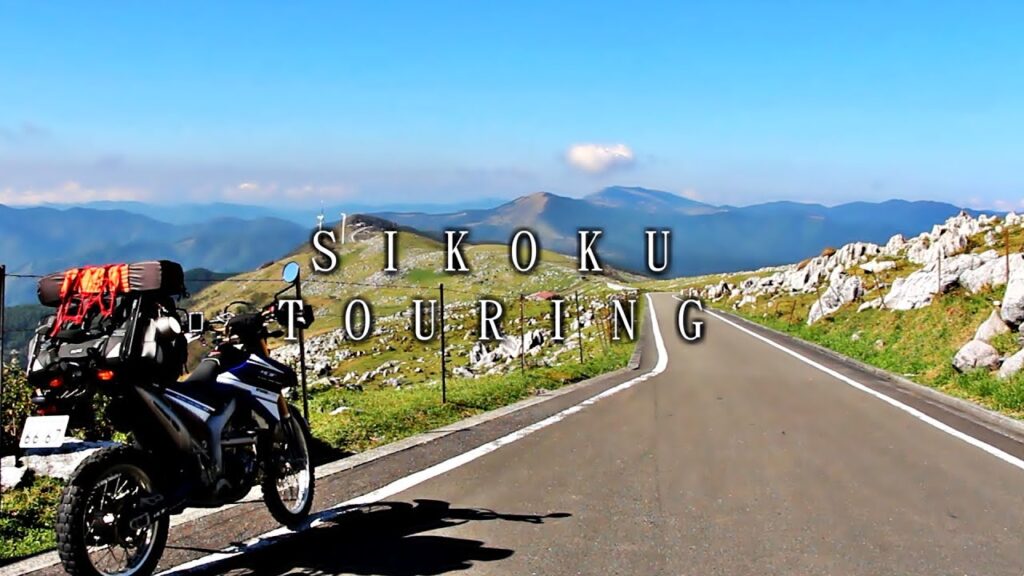
文字入れの応用として、文字を画像として読み込む方法もあります。
この動画の冒頭シーンは文字だけを切り抜いた画像を作成し、アニメーション効果を追加して動画に挿入しています。
多少手間はかかりますが、この方法なら好きなメーカーのロゴを挿入できたり、パソコンへの負荷も低く複数挿入できるなどのメリットもあります。
メーカーなどのロゴを使用する際は、著作権など使用に対する配慮に十分注意しましょう。
まとめ
紹介したようにPowerDirectorを使えば、動画編集に長けた人でなくても印象的な文字を簡単に挿入することが可能です。
はじめはとっつきにくい印象のある「詳細編集」も、慣れてくると時間を忘れて楽しんでしまいます。
ぜひPowerDirectorを使ってご自身のチャンネルや会社の魅力を紹介できる動画を作成してください。
以下の記事ではPowerDirectorのラインナップを分かりやすくまとめています。
是非こちらも参考にしてみてください。

コメント