アウトドアや旅先での記録、日常の風景を記録するVlog(ビデオブログ)。
スマホ一台で誰でも手軽に作成できるため、始めようとする人も多いです。
しかしいざ始めてみると思ったような映像にならなかったり、音声がうまく取れていなかったりと思ったようにいかないことも多いはず。
その中でも動画編集を始めた人の多くがぶつかる大きな壁のひとつが編集にかかる「時間」です。

スマホやパソコンに収録されている既存の編集ソフトでは、機能が限定されていて時間効率がいまいち…。
もっと編集効率を上げて投稿数を増やしたい。楽に編集できるような便利な機能が欲しい…そう思う人は少なくないはずです。

でもなるべく出費は押さえたいし…

PowerDirectorなら最低限の出費で最新の編集機能を使うことができるよ!
僕は10年ほど趣味でバイク関連のVlogを続けてきましたが、無料ソフトでの時間効率の悪さや編集の複雑さで苦労していました。
しかしYouTubeもSNSも登録者が増えない大きな原因の一つが更新頻度。
最低限の出費で時間効率化を図れる編集ソフトはないのかと考えるようになりました。
仕事や家族サービスで忙しい中、時間の問題を解決するために行き着いた結論がパワーディレクターの導入。

約8年間使ってきたソフトからの乗り換え。不安もありましたが結果は大正解。編集効率が格段にアップしました。
なかなか難しい一定スパンでの更新、それを改善してくれるのが編集ソフトの最新機能です。
編集する時間が減り更新頻度を保つことができれば、登録者の減少を防ぐことにもつながります。
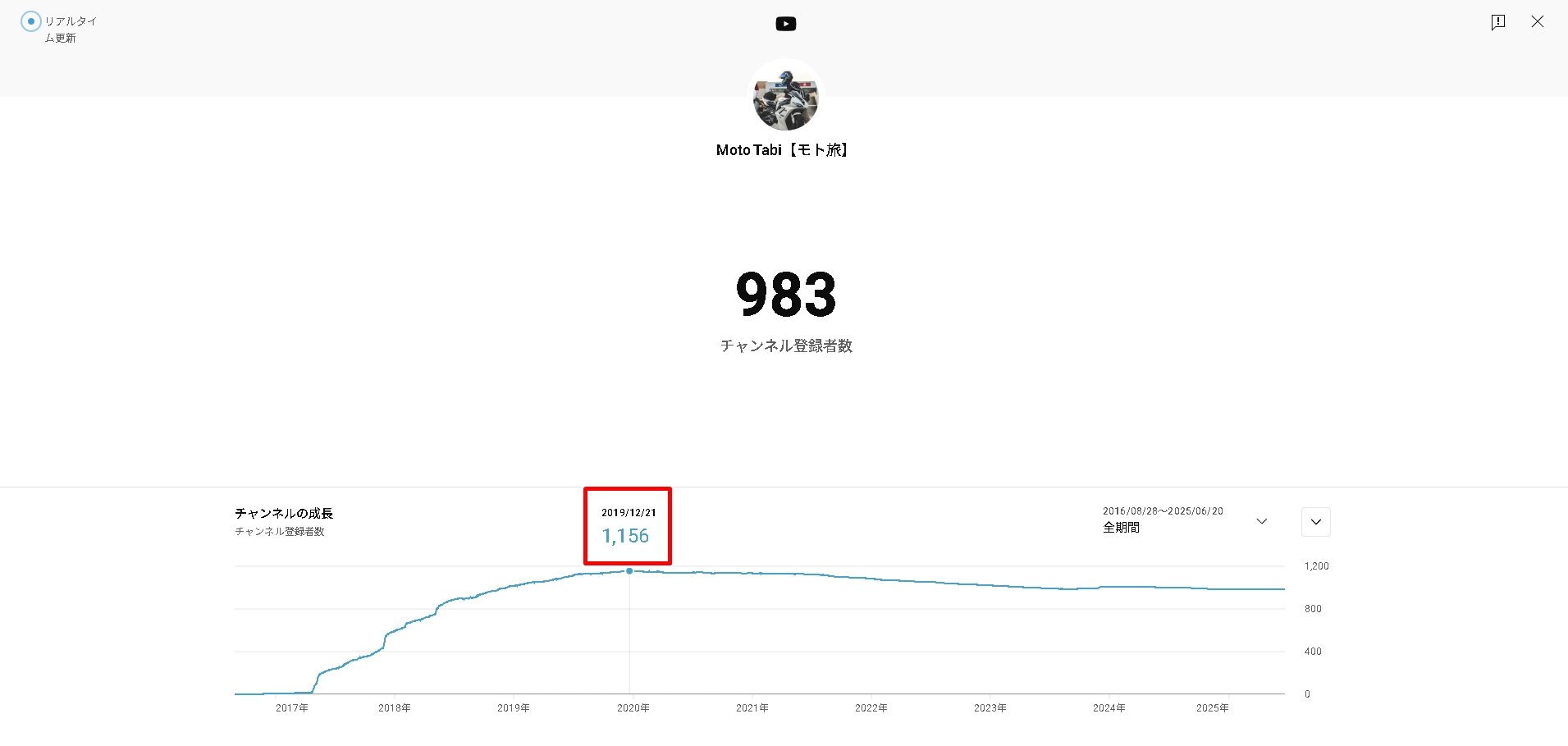
僕は一時は登録者が1000人を超えたものの、更新頻度が落ちたため1000人以下に減少してしまいました。
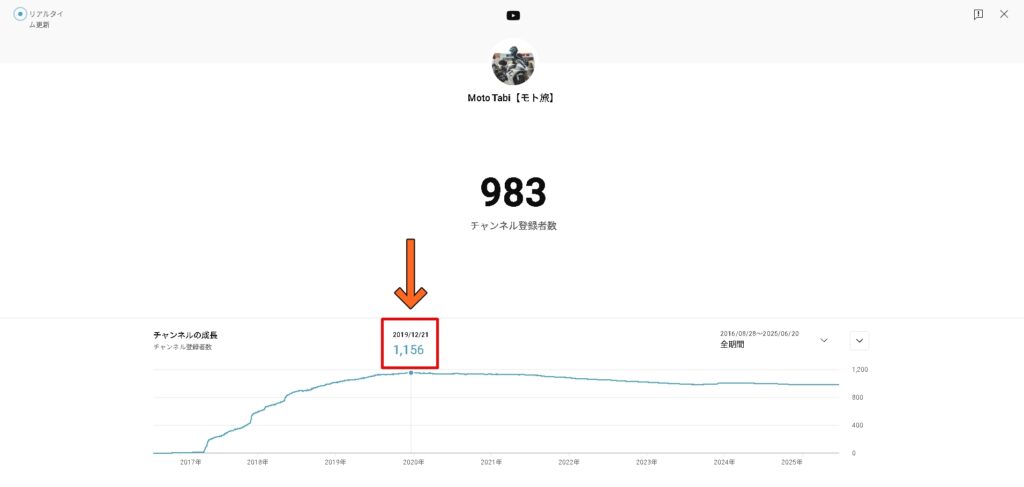
同じ時期にVlogを始め、登録者が増えているVlogerはクオリティが高くて更新頻度が低い人ではなく、クオリティはそこそこでもまめにに動画を更新している人がほとんどです。
一定期間更新のないチャンネルを、登録解除した経験がある人も多いのではないでしょうか?
先日YouTubeを見ているときに超有名な人でも数万単位で登録者が減少しているのを見たときは衝撃でした。
そこで今回は10年間動画作成を続けている僕が、パワーディレクターを選んだ理由とVlog作成に役立つ機能をまとめました。
この記事を読めばパワーディレクターがモトブログにおすすめできる理由やおすすめの機能がわかります。
チャンネル登録者を増やそうと頑張っていても、投稿頻度が上がらず困っている人は是非最後まで読んでください。
【確認すべき項目】Vlog用ソフトで確認したい5つのポイント
これまで長い期間動画を投稿してきた経験で分かった押さえるべきポイント。ソフトを探す際は以下の5点が重要です。
- 動作が軽い(高スペックパソコン不要)
- 編集が効率的になる機能(モーショントラック)の有無
- テンプレートの充実度(予め用意されたアニメーションなど)
- 低コストで導入可能
- 信頼性が高い
条件に当てはまるソフトを探した結果、行きついたものがPowerDirectorでした。
【取捨選択が重要】不要な機能はかえって重荷に
各編集ソフトには推奨されるパソコンのスペックが設定されています。
パワーディレクターの推奨CPUはIntel第6世代CoreiシリーズやAMDRyzenシリーズ以上。比較的安価なパソコンでも快適に編集できるため、パソコン買い換えによる出費が必要ありません。

無料ソフトaviutlではフリーズしまくっていた僕のパソコンでも、PowerDirectorならストレスなく編集できています。
高機能なソフトはパソコン自体も高スペックCPUが推奨されています。使用中のパソコンからの買い替えが必要であったり、値段が高いためランニングコストが跳ね上がってしまいます。
以前の僕のようにスペックに見合わない負荷をかけるとフリーズを繰り返したり最悪クラッシュする恐れもあるため時間的、精神的デメリットも大きいです。
努力と時間が水の泡…。
プロのような編集が必要な場合は高スペックパソコンが必須ですが、モトブログを含む一般的なVlogでは必要ないので高機能編集ソフトの恩恵は受けにくいジャンルといえます。
もしどんなパソコンを選んでいいのか分からないのであれば、このチャンネルの動画がオススメです。
僕はパソコンに詳しくないため、こちらの動画を参考にして購入しました。
動画の中でも解説されていますが、量販店などで店頭販売されているパソコンは余計なソフトをインストールされているためスペックに反し高額です。
オンラインで直接購入することで、浮いたコストを編集ソフトや撮影機材に回すことができます。予算を有効に利用することができるので是非参考にしてください。
PowerDirectorのオススメ編集機能
動画作成を続けるうちに、Vlogに必要な編集機能は限られていることがわかってきます。
使う頻度が高いのは主に
- モザイク処理
- 2つ以上の映像を1つの動画で再生
- 画角の違う複数の映像を再生
- 映像への文字入れ
- 使用しない映像のカット
どれも面倒な編集ばかり…。
しかしVlogに必要な機能をピンポイントで抑えてくれていることも、パワーディレクターの大きな魅力。
ここからは使用頻度の多いパワーディレクターの編集効率化機能を紹介します。
機能が多ければ当然値段も高くなりますからね。使わない機能は極力少ないほうが作業にも慣れやすいです。
【自動で追従】厄介なモザイク処理をAIで効率化
無料ソフトで編集していたころ一番苦労し、嫌いだった作業がモザイク処理でした。
モトブログではツーリング仲間の顔やナンバープレートなど一部にモザイクをかけたい場面が数多くあります。
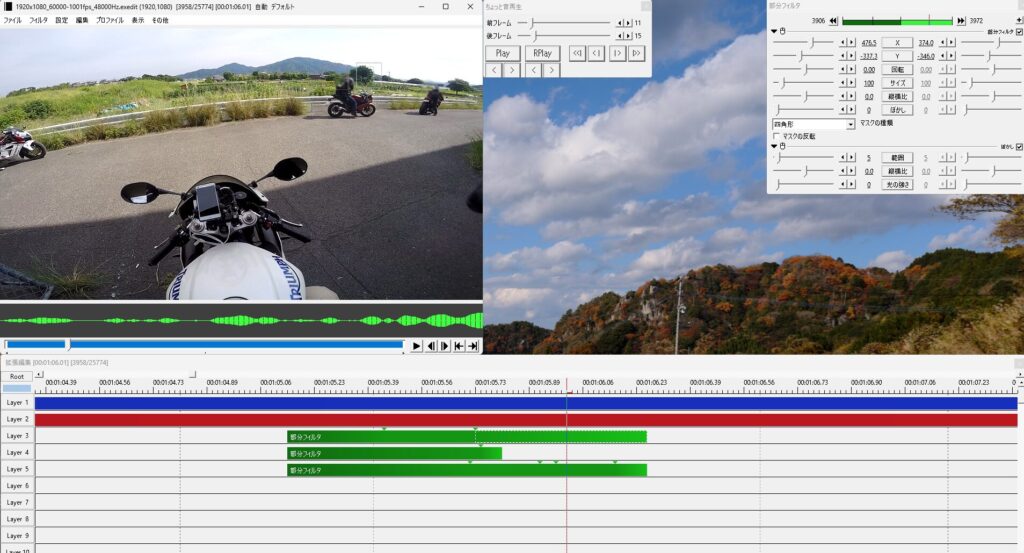
子育て系やアウトドア、旅行系含む様々なVlogでモザイク編集は必須。でも手作業だと時間がいくらあっても全然足りない…。
一般的な無料ソフトではそもそも一部分のみの処理に対応していないものも多いです。
無料ソフトを使用していたころは1コマずつ手作業で行う必要がありました。
しかしパワーディレクターであればAIが同じ領域を自動で追尾するモーショントラック機能を完備。この面倒な作業から解放してくれます。
パワーディレクター365最新版でモーショントラックを使う方法
パワーディレクター365(バージョン23.6.1923)では動画の一部にモザイクやぼかしを入れてトラッキングする手順が変更されました。
一度これを味わうともう戻れません
無料ソフトのaviutlにも似た機能があるようですが僕の作業環境ではうまく動作しませんでした。
長い時間をかけて調べたとおりに設定しているつもりが作動しなくて何度頭を抱えたことか…。
予測できないエラーの心配がないのも有料ソフトのメリットです。
また国内売り上げ10年連続1位のパワーディレクターは公式オンラインストアから直接購入した場合に限り30日間の返金保証がついています。
補償内容の充実は重要な判断材料のひとつ。何かあった場合でも返金保証があると安心ですね。
【マルチカムデザイナー】複数カメラの時間を同期
Vlogではメインカメラの他に自撮り用などのためにサブカメラを利用することがあります。
有名ユーチューバーがよくやるドッキリで隠しカメラをいくつも使ったり、複数の撮影者がそれぞれカメラを持って撮影していたり。
編集の際、二つのカメラで撮った映像の時間を合わせるのは非常に手間です。ひとつのカットでも大変なため、それが長時間の複数データになるともうお手上げです。
しかしこのマルチカムデザイナーという機能を使えばカメラのビデオコード、ファイル時間、音声を分析、クリップ上マーカーから自動でタイミングの調整をしてくれます。
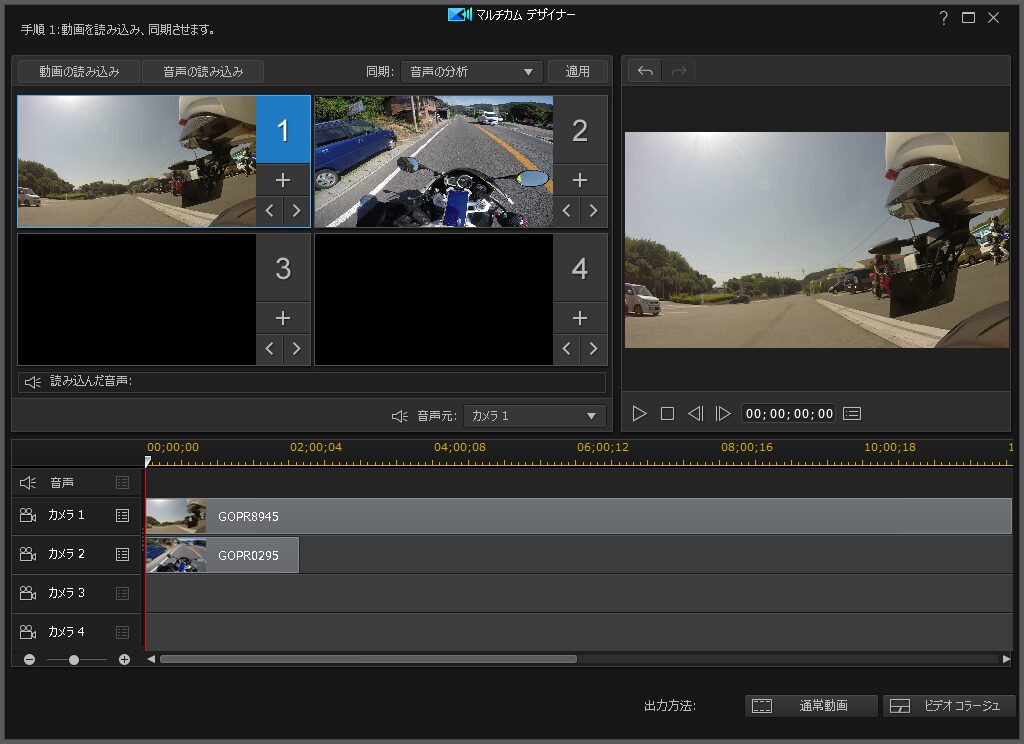
2つのカメラの録画ボタンを同時に押すなんてこともできないので、本来であれば手動で動画のタイミングを調整しなければいけません。
シーンが変わるたびにこの作業が必要なので自動で行ってくれることにより大幅な作業時間短縮ができます。
マルチカムデザイナーを利用すればカメラとは別に、高音質マイクで収録したマフラー音やエンジン音を組み込むことも可能なので編集の幅も広がります。
【ビデオコラージュ】画面を分割して複数の映像を流す
こちらもサブカメラを利用して撮影した時にうれしい機能。テンプレートに従ってバランスよく画面を分割してくれます。
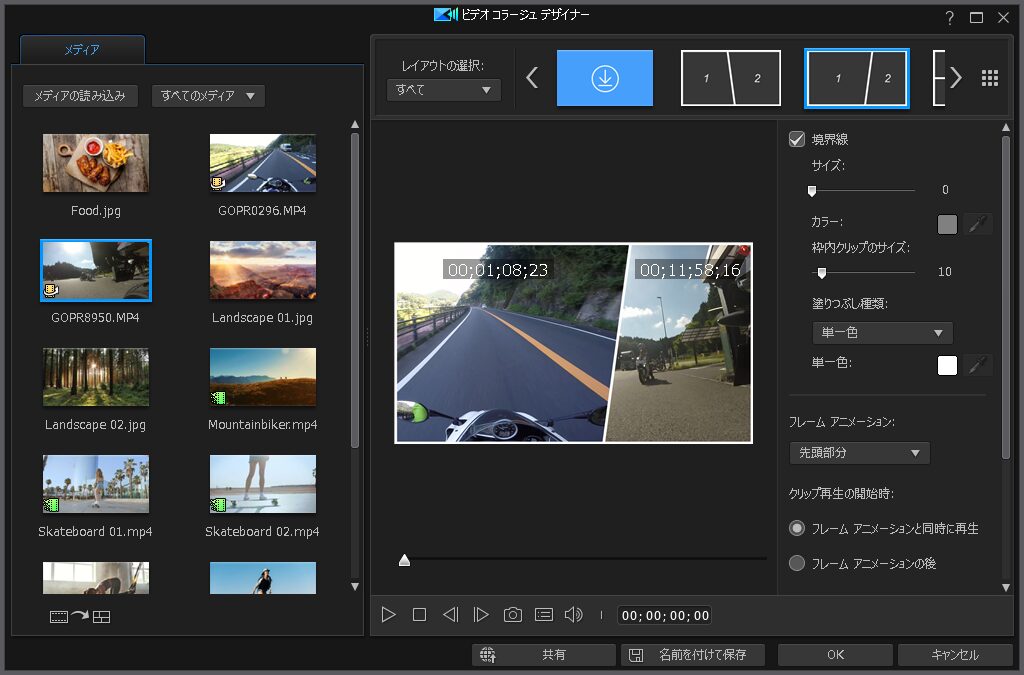
ドラッグ&ドロップで直観的に表示画面の調整ができるため複雑な編集が必要ありません。
【モーションエフェクト】一目で伝えたい情報を伝える
無料ソフトと違いパワーディレクターには豊富なテンプレート(予め収録されているアニメーションなど)が用意されています。
中でも僕が良く利用するのがこのエフェクト。
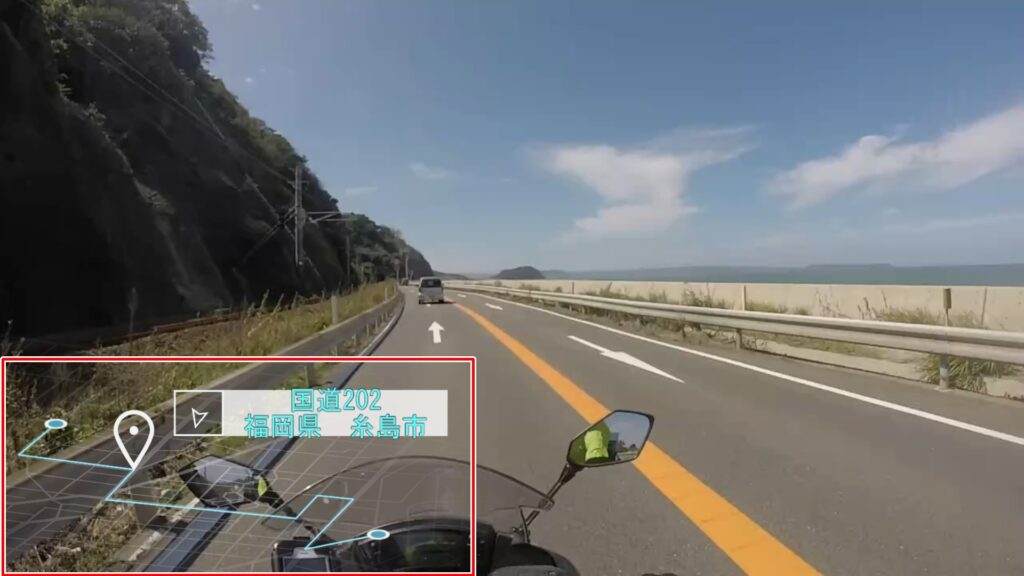
テンプレート編集で文字を入力すれば、バイクで訪れたスポットや道路などの情報を入力することで一目で視聴者に伝えることができます。
手軽に見栄えのいい動画を作れるので時間効率的にかなりのメリットです。
【マジックカット】動画時間を指定し自動で無駄なシーンをカット
時間や条件を指定することでAIが自動で無駄なシーンをカット。大まかな条件を各項目ごとに指定できるため、会話をプラスに指定するとモトブログ向きに。
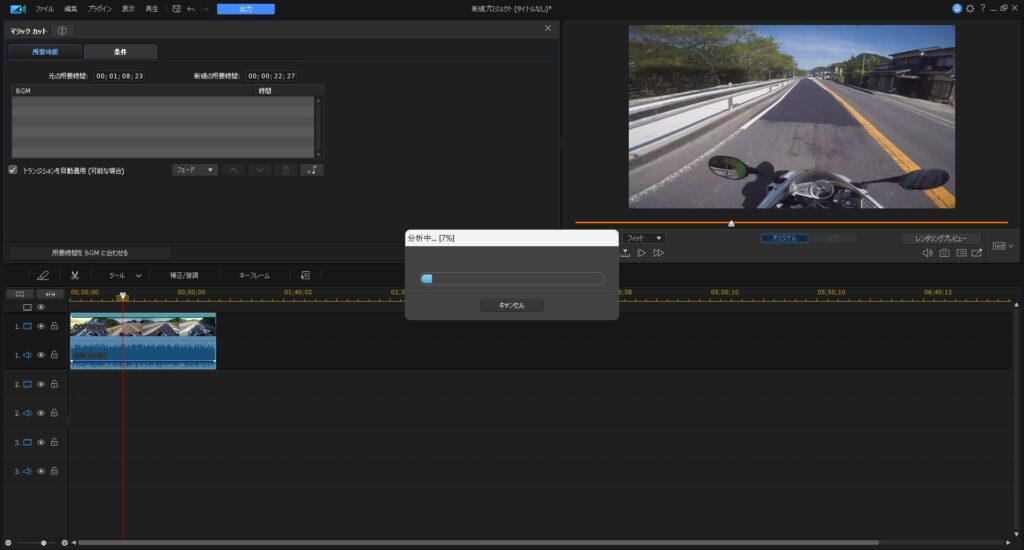
まだまだ発展途上の機能のため細かい部分は調整が必要です。しかしロングツーリングなどでは撮った動画を確認するだけでも莫大な時間がかかるため、うまく活用すれば大幅な作業時間の短縮になります。
パワーディレクターを購入するデメリット
これまでパワーディレクターのメリットやおすすめ機能を解説してきましたが少なからずデメリットがあります。
まずは無料ソフトと違い少なからずコストがかかること。趣味に使う編集ソフトにお金を払うことに関して僕も初めは抵抗がありました。
しかし導入した結果は月¥600以下で充実した機能を利用できる満足度のほうが高かったです。
チャンネルを収益化することができれば、取り戻すにも現実的な金額だというのもうれしいポイント。
もう一つのデメリットは割引プランが1年契約であること。最安値の割引プランを利用する場合は1年契約が原則。
もし途中で使わなくなると払い損になってしまいます。
せっかく購入したけど自分に合わずに使わなくなってしまうという失敗をしたくない人はまず無料版を試して自分に合っているか確認してみましょう。
購入前に使用してみることで作業時間などのイメージをつかむことはとても大切です。
無料お試し版も以下のリンクからインストールできます。
【後悔】初めからサブスクリプションの365にすればよかった
僕が購入したパワーディレクター25suiteは買い切りタイプで機能のアップデートがありません。
サブスクリプションのパワーディレクター365を始めから契約しておけば自動文字お越し機能など最新機能をすぐに利用できたはずでした。
今であれば間違いなく最初からパワーディレクター365を選びます
まとめ パワーディレクターで作業効率が大きく改善
仕事や家庭の事情で時間を確保するのは容易ではありません。しかしパワーディレクターを利用すれば編集作業を効率化し短い時間でもより多くの動画を作ることができます。
時間効率化ができれば、本来作業のために我慢していた時間を使ってツーリングに出かけることもできます。
動画編集の環境を改善してくれるパワーディレクターの導入は間違いなくお勧めです。


コメント