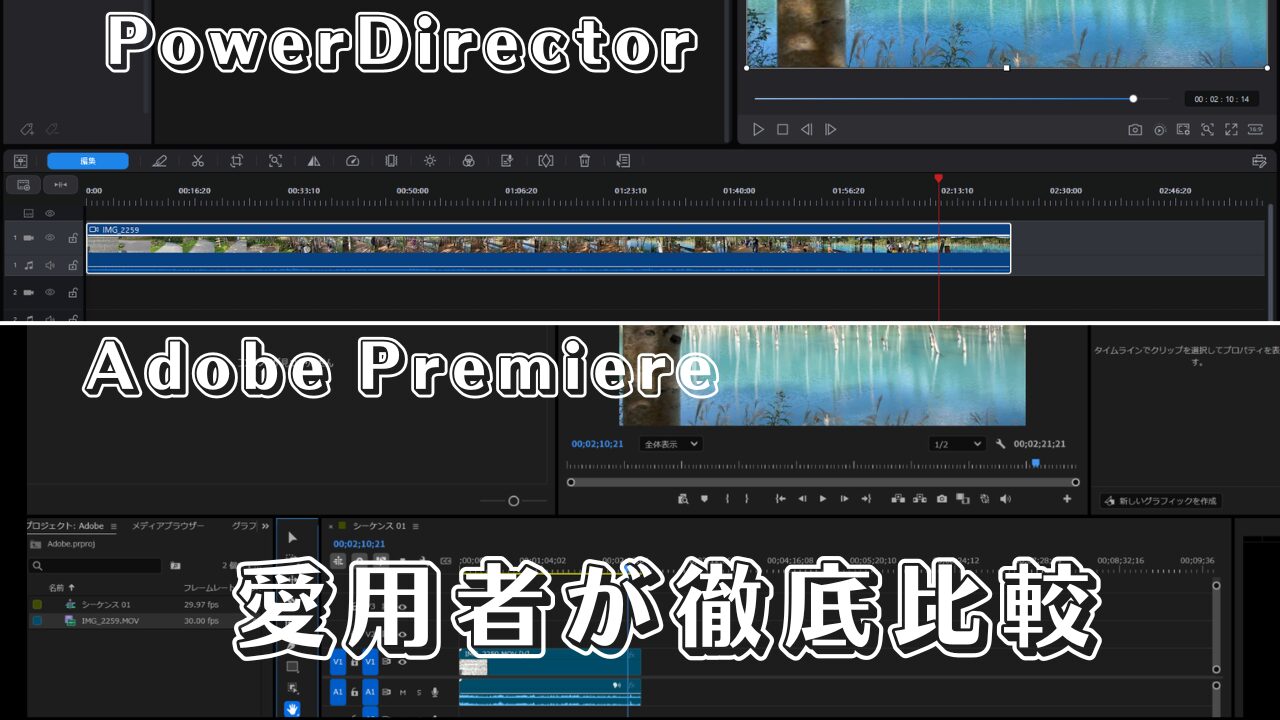
YouTubeをやってみたいけど動画編集って難しそう。有料ソフトの中ではAdobe Premiereが有名だけど、値段が高くて購入に踏み切れない。もっと低コストで使いやすい編集ソフトが欲しい。と悩んでいませんか?
動画編集の初心者にはPowerDirectorがおすすめです。低コストで始められ、操作もわかりやすく、高クオリティの動画を作成できます。無理をして最初からAdobeを選ぶ必要はありません。
| おすすめ PowerDirector 365 |
Adobe Premiere (旧 Premiere Pro) |
|
|---|---|---|
| 月額換算 | 約558円 | 約3,280円 |
| 年間コスト | 約6,700円 | 約39,360円 |
| 買い切り版 | あり(Windows限定) | なし |
| 難易度 | 初心者向け | 中〜上級者向け |
| OS対応 | Win / Mac | Win / Mac |
| 書き出し速度 | 速い | 普通〜速い |
| 商用利用 | 可 | 可 |
| こんな人に | YouTube・Vlog投稿者 | クライアントワーク |
|
公式サイトを見る
|
公式サイトを見る |
この記事ではYouTube歴10年・PowerDirector2年の経験と、Adobeでのクライアント納品経験をもとに、どちらが用途に合っているのか解説します。

実体験をもとに分かりやすく解説します。
PowerDirectorは低コストで、初心者でも高クオリティの動画を作成できるおすすめの動画編集ソフトです。
僕はアウトドアやバイクが好きで、子育てをしながら合間を縫って動画を投稿しています。
第三の趣味となったVlogをYouTubeに投稿しだして10年。
無料ソフトから始め、PowerDirectorを使って編集したVlogや、編集作業のハウツー動画もアップしており動画編集にドップリはまってしまいました。
現在はAdobe Premiereでの編集にも挑戦しており、2つの編集ソフトの違いを身をもって体験している最中です。
そこで今回は動画編集を始めたいけど、どの編集ソフトを使えばいいのか迷っている人にPowerDirectorがおすすめな理由と、利用する際の注意点を紹介します。
いざ編集ソフトを導入した後に「こんなはずではなかった」「結局作業をせず、お金が無駄になってしまった」なんてことのないように、最後まで読んでぜひ動画編集を楽しんでくださいね。
- 【特徴比較】PowerDirectorとAdobe Premiereの基本スペック
- 【徹底比較】YouTube初心者にPowerDirectorがおすすめの理由
- 【用途別】YouTubeとクライアントワークで使い分けが必要
- 【まとめ】まずはPowerDirector、慣れたらAdobe Premiere
【特徴比較】PowerDirectorとAdobe Premiereの基本スペック
初心者はPowerDirectorで動画編集にチャレンジすることをおすすめします。
なぜなら動画編集をしたことのない人にとって、Adobe Premiereの運用は様々な理由からハードルが高いからです。
PowerDirectorとAdobe Premiereにはそれぞれ長所と短所があります。2つのソフトの特徴を表にまとめました。
僕が初めての有料ソフトにPowerDirectorを選んだ理由のひとつは、Adobeでうまくいかなかった場合の損失が大きいと考えたからです。

せっかく高い料金を払ったのに動画編集をやめてしまったらもったいないもんね。
料金的な面以外でもパソコンへの負荷や操作のしやすさなど、初めての動画編集にはPowerDirectorが適しています。
PowerDirectorは高コスパで扱いやすい動画編集ソフト
PowerDirectorはCyberLink社が提供する動画編集ソフトです。
良心的な価格設定と編集作業を効率化できるAI機能で、多くの動画編集者から支持を得ています。
誰でも簡単に高品質の動画を作れるのが魅力です。
PowerDirectorは縦文字に対応しているのも特徴のひとつ。日本語のテキストと相性が良く、簡単に和風テイストな動画に仕上げることも可能です。
更にWindows版に限り買い切り版も提供されているため、サブスクに抵抗がある人でも安心して購入することができます。
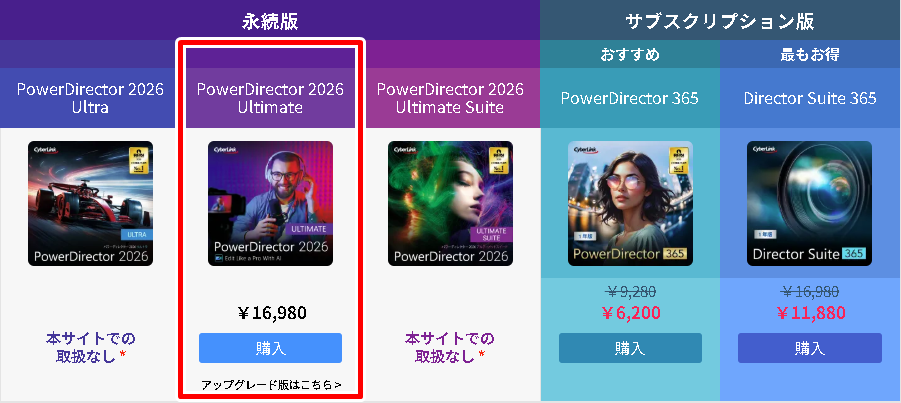
追加の支払いが発生しないのはすごく安心だね!!
自分の好みに合わせてどちらかを選ぶことができるのも大きな魅力です。
Adobe Premiereはプロも利用するスペックの高さが魅力
Adobe PremiereはAdobe社が提供する動画編集ソフト。
プロクオリティの動画編集機能やその自由度の高さから、動画編集に精通した上級者にも愛用されている動画編集ソフトです。
料金形態はPowerDirectorと違いサブスクのみ。年間契約は確定で、月々の支払か年間払いかを選択します。
Adobeには一定の条件下で割引される方法がありますが、適応期間が限定的です。
操作のマスターがなかなか難しく、操作の複雑さから動画編集自体をあきらめてしまうリスクがあります。
僕も今のところAdobeで任せてもらった仕事は無料で提供させてもらった1件のみです。PowerDirectorで動画編集の感覚を養ったうえでAdobeに乗り換えても遅くありません。
プロ向けのソフトだけに編集機能以外にも外部ソフトとの連携が可能なところや、複数人での同時作業ができたりなど業務で本格的に使用できるものとなっています。
【徹底比較】YouTube初心者にPowerDirectorがおすすめの理由
PowerDirectorは「誰でも使える手軽さ」を追求したソフト、Adobe Premiereは「プロの現場で使える自由度」を追求したソフトといったイメージです。
それぞれ違う利用者層を想定して作られているため、料金、操作性、使用するパソコンのスペック(価格)が異なります。
確かにAdobe Premiereはプロ向けのイメージが強いよね。
それに対してPowerDirectorの作業環境は初心者が導入しやすい構造になっているよ。
PowerDirectorは、動画編集を始める初心者の環境に適応しやすい作りになっています。
- 動画編集の経験はなく作業に慣れていない
- パソコンはもともと所有していた一般的なもの
- 大企業と違い資金は限られる
動画編集はいざ始めてみるとコスト面や覚えることの多さ、時間確保の難しさから挫折してしまう人も少なくありません。
特にAdobe Premiereは高機能である代わりに、作業を始めるだけで設定に迷うことも多いです。
実際に僕自身、一カ月たった今でも確認しながら作業しているのが現状です。
それに対してPowerDirectorシリーズは直観的な操作が特徴です。
料金もAdobe Premierの約6分の1と続けやすいうえ、Windowsであればサブスクだけでなく買い切り版もラインナップされています。
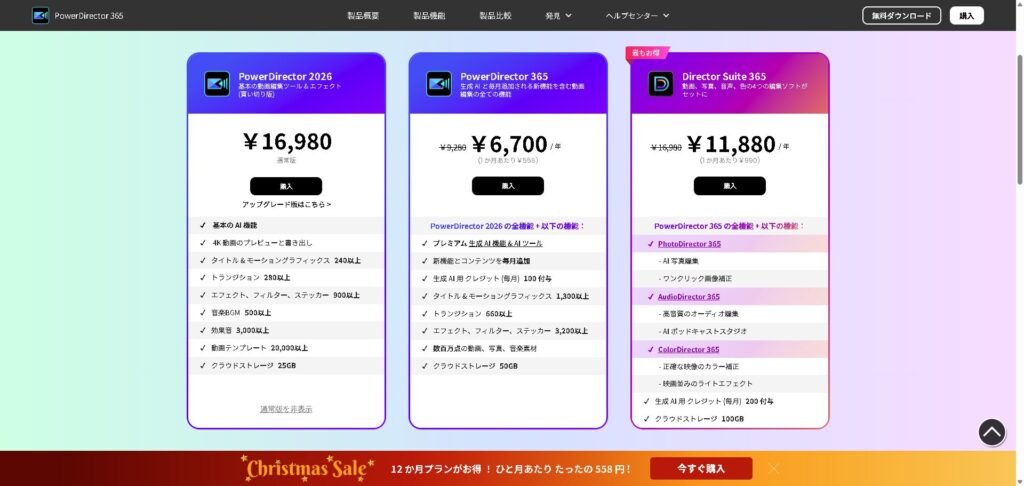
僕のような一般的な会社員の小遣いでも導入しやすい価格です。
動画編集を始めてみたいけど自分でもやっていけるのか、不安に思っている人には最適な選択肢になります。
ソフト導入から作業開始まで|大きな違いは動画サイズの設定手順
動画編集ソフトによって導入から編集開始までの細かい流れが違います。編集を始める前につまずいてしまうとモチベーションを保つのがなかなか難しくなってしまいます。
編集開始までの容易さも、初めての動画編集では気を付けるべきポイントです。
PowerDirectorはワンクリックで作業開始
PowerDirectorのインストールは以下の4ステップで完了します。途中の導線も分かりやすく初心者でも迷うことなくソフトを導入できます。
- 公式サイトでアカウント登録
- アプリケーションマネージャーをインストール
- CyberLinkアカウントでサインイン
- 購入済みソフトを選択してインストール
インストール完了後、PowerDirectorはファイルから編集データをドラッグ&ドロップするだけで作業を開始できます。
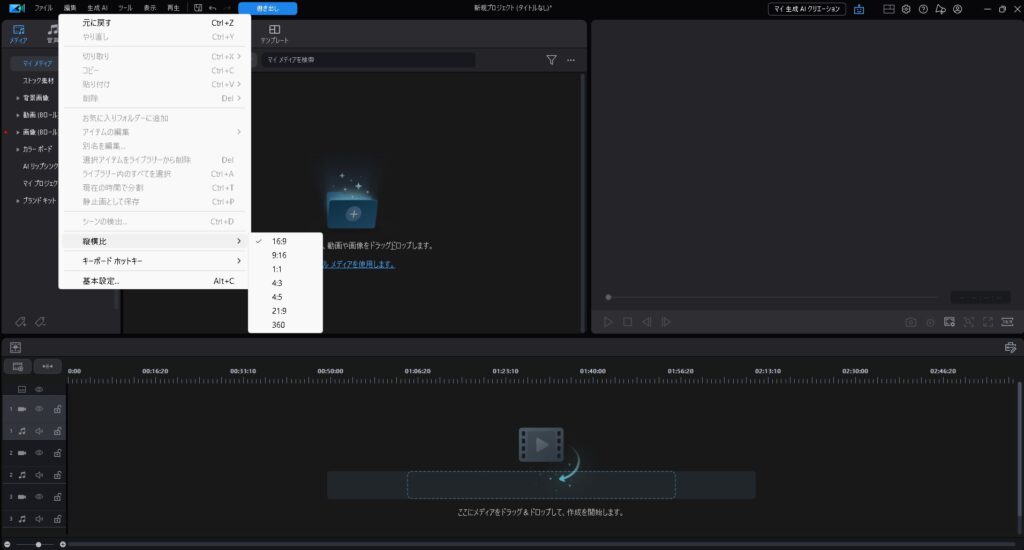
アスペクト比の設定もワンクリックでOK。
アスペクト比…動画を視聴する媒体ごとに適した縦横の比率
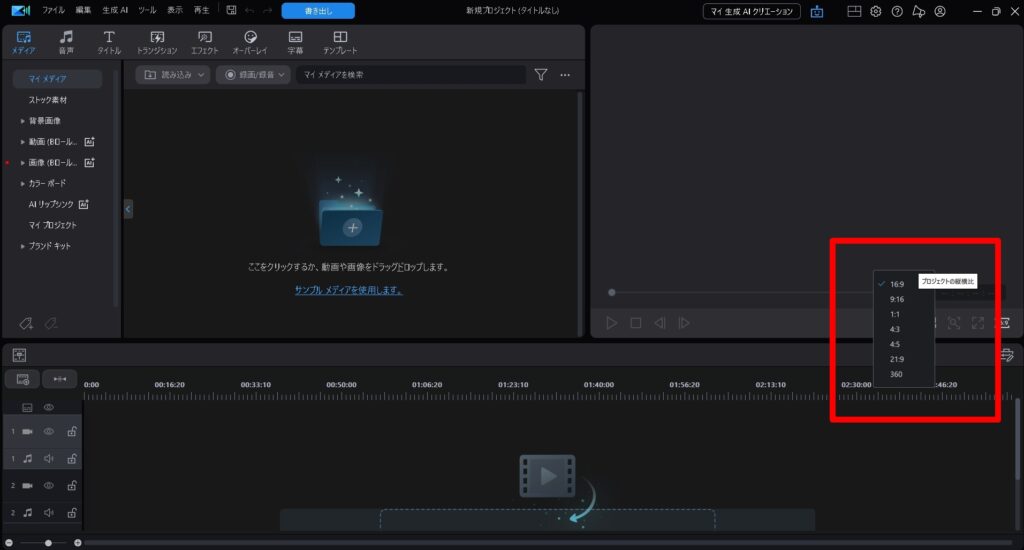
YouTubeなら一般的なサイズの「16:9」、ショートやインスタグラムなどの縦長動画は「9:16」に設定する必要があります。
動画ファイルを挿入した後でも使用したいアスペクト比を選択するだけで、自動的に適正サイズに変換してくれます。
ワンクリックで設定できるのはうれしいね!!
途中でも気軽に変更できるため、気軽に編集を始めてみることができます。
編集途中で変更ができるため、横長動画としてアップロードした動画の編集データを、ショート動画の素材として使いまわすことができるというメリットも。
わざわざ調べなくても、画面の案内に沿って進めることができる手軽さがPowerDirectorの魅力です。
Adobe Premiereは詳細な設定が可能
Adobe Premiereのインストールは以下の流れで進めます。アプリの種類やサイトの導線は違うものの、やや分かりにくいことを除けばPowerDirectorと導入までの手順はほぼ同じです。
- Adobe公式サイトから購入・ダウンロード
- Creative Cloudアプリをインストール
- Adobeアカウントでサインイン
- Creative CloudアプリからAdobe Premiereをインストール
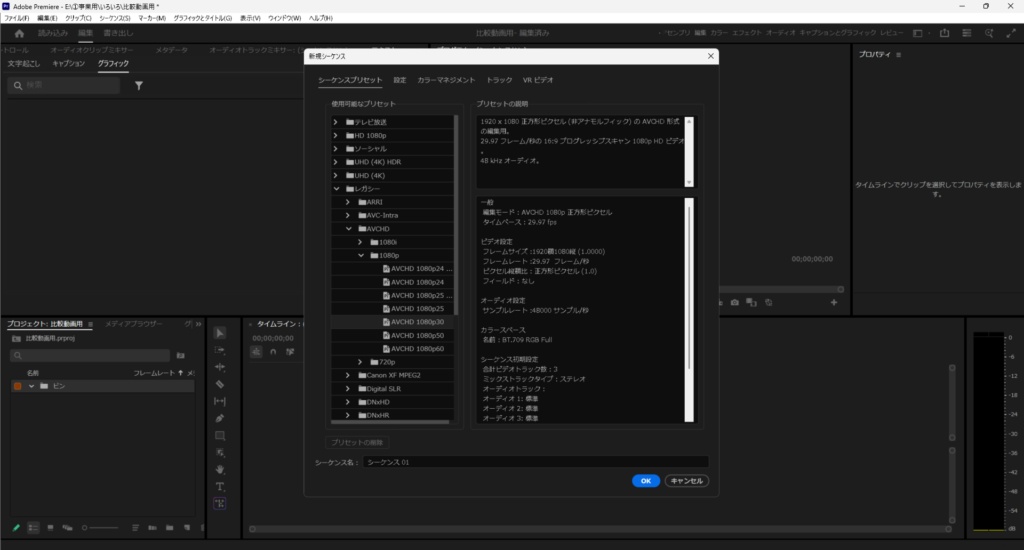
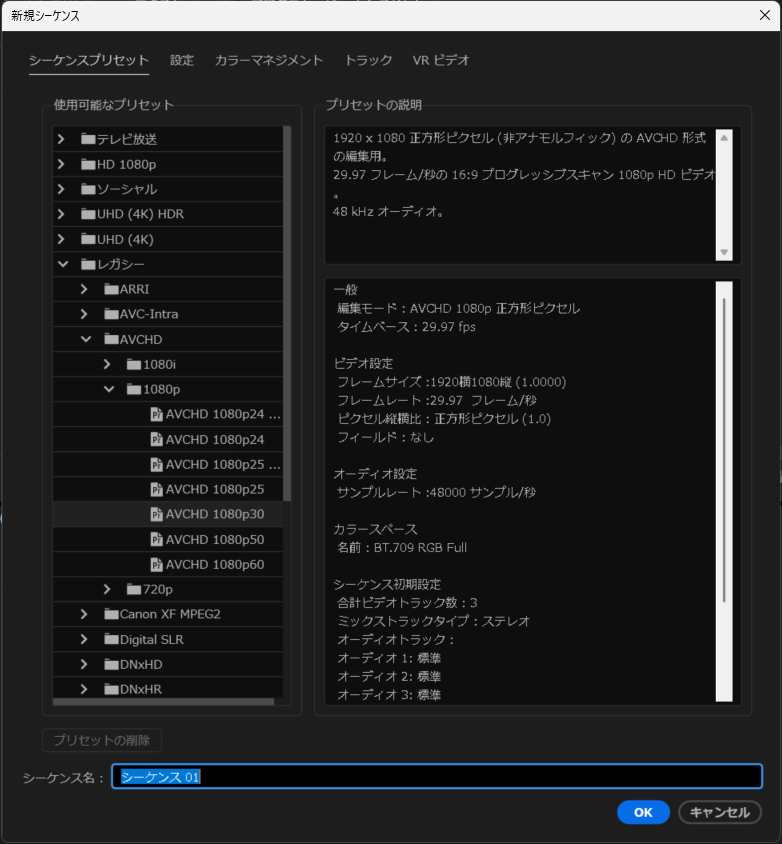
注意が必要なのが動画編集の開始時。Adobe PremiereはPowerDirectorと違い、編集画面に入る前にプロジェクト名・保存先・フレームレートなどを一旦設定する必要があります。
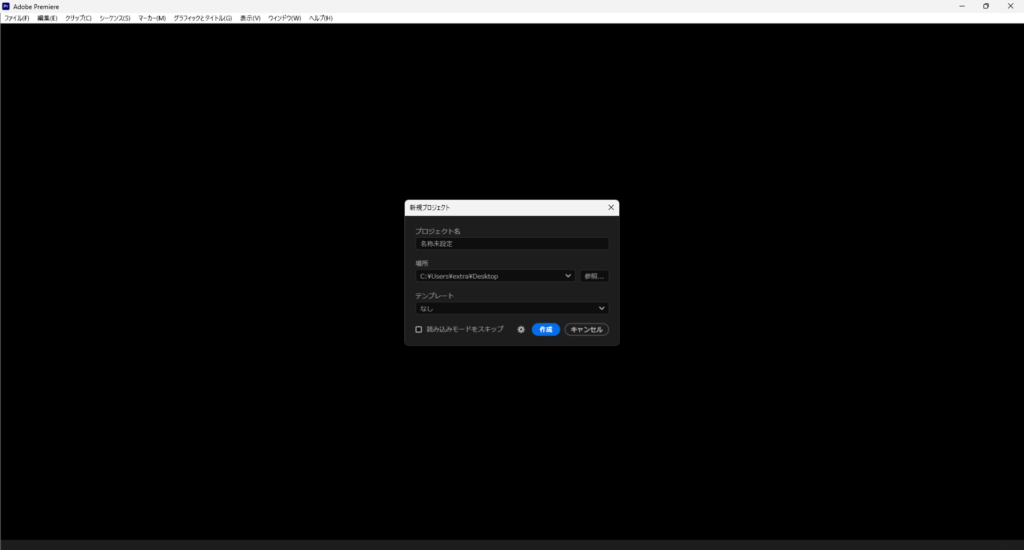
ファイル挿入はドラッグ&ドロップでできるものの、PowerDirectorではワンクリックだったアスペクト比の変更は、シーケンス設定を開き詳細な数値を手動で打ち込まなければいけません。
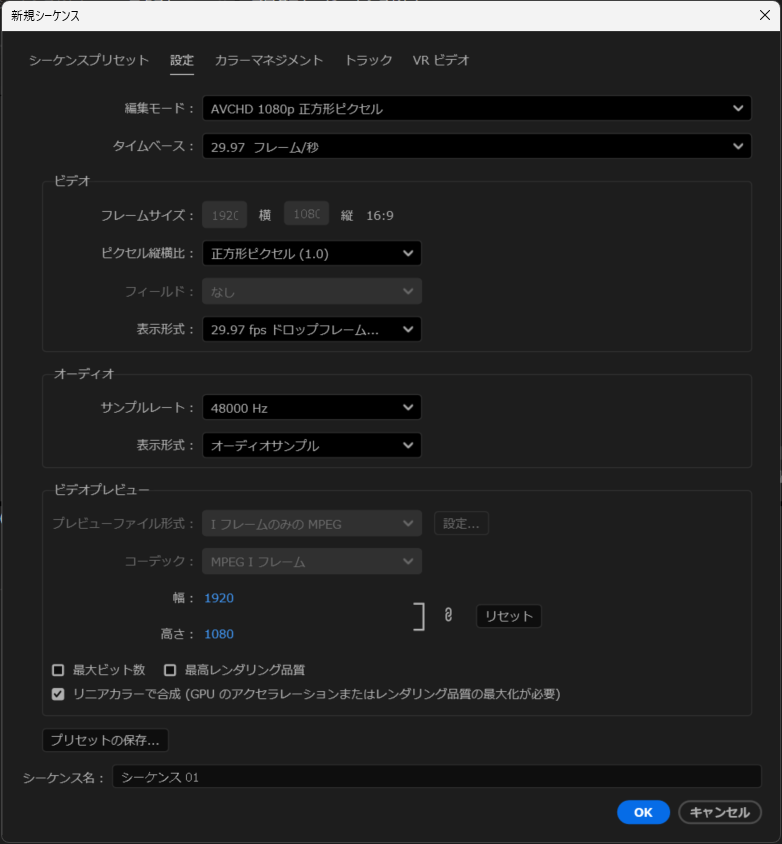
編集開始後にアスペクト比などの設定が気軽に変更できないため、まず編集を始めてみるというハードルが高くなってしまいます。
編集作業を始める前の段階で細かい設定が多いため、この時点でつまずいてしまうことも少なくありません。

作業のたびに調べるのはおっくうだし、アスペクト比の数値なんて覚えてられないよ…
僕自身初めてAdobeを起動した際、どこから何をすればいいのか分かりませんでした。
いまだに作業するときは細かい手順を間違えないように確認しながら編集しています。
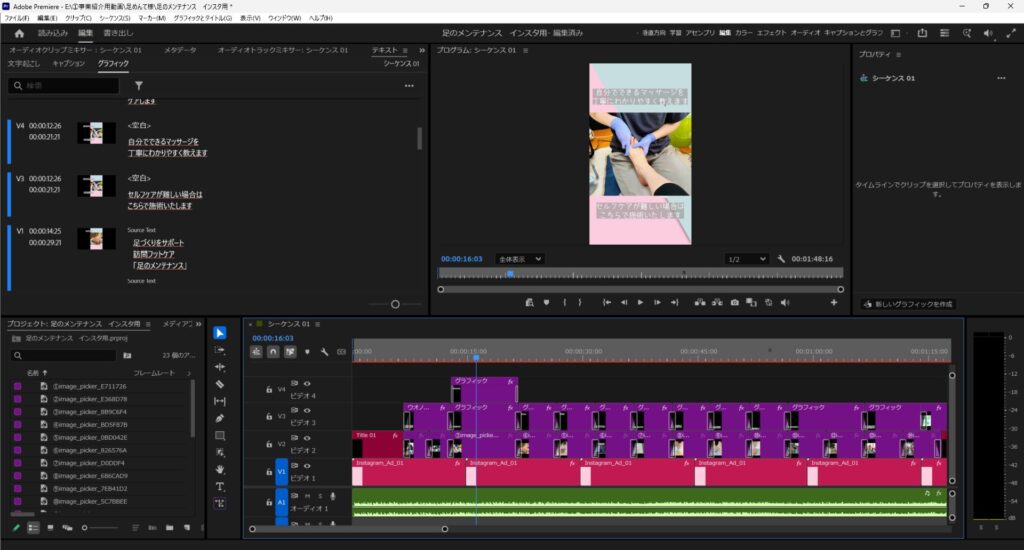
この動画は初めてAdobe Premiereで作成し、訪問フットケアの事業者様に納品したインスタ用の動画です。PowerDirectorより細かい作業が多かったこともあり、何倍もの時間がかかってしまいました。
正直途中で何度か心が折れそうでした。笑
Adobe Premiereは動画編集の知識が定着し、これから長期にわたってがっつり作業をしていきたい人や、事業として継続して利用を考えている人に最適なソフトといえます。
操作性比較|分かりやすいPowerDirectorとプロ志向のAdobe Premiere
編集ソフトを使う以上、操作性は永遠に編集者の負担に影響します。言うまでもありませんが、動画編集を続けていくために超重要な要素です。
PowerDirectorは直観的な操作が特徴
PowerDirectorの操作画面は、初めて動画編集ソフトを触る人でも迷わない設計になっています。
画面の上部に「カット・テキスト・エフェクト・音楽」といった操作メニューがアイコンで並んでいるため、インターフェースがシンプルで分かりやすい配置です。

クリップのカット・トリムもタイムライン上でクリックするだけ。「何となく触っていたら編集できた」という感覚で作業を進められるのがPowerDirectorです。
僕自身、PowerDirectorを始めた当初はほとんど説明書を読まずに使い始めました。基本操作は数日でマスターでき、めんどくさがりな性格の僕にはぴったりでした。
Adobe Premiereは初心者には難しい作業環境の設定が必要
Adobe Premiereは自分の好みに合わせて各編集領域を組み替えることができます。
基本の操作画面は、左上にメディアパネル・右上にプレビュー・下部にタイムラインという3分割レイアウトです。
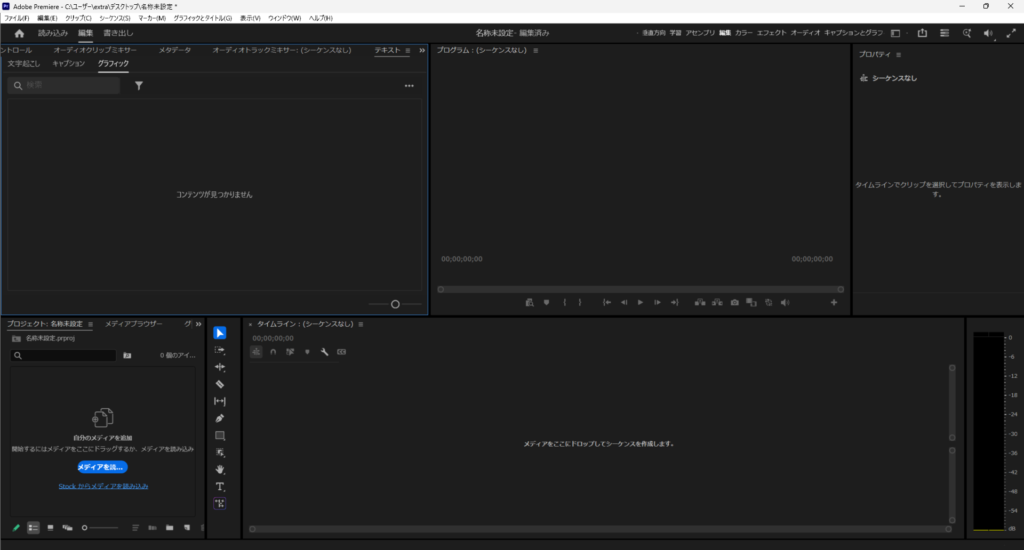
一見シンプルに見えますが、実際に操作してみると独自のルールが多く、僕も最初はかなり戸惑いました。
見えない場所に隠れているメニューがドラッグで現れたり、表示するアイコンを別の場所から呼び出す必要があったりと、初心者が作業するには中々のハードルです。
Adobeには独自の専門用語も多く、カット操作のことを「レーザーツール」早送り・巻き戻しのことを「シャトル」といった呼び方をします。
他のソフトや一般的な動画編集の解説記事と用語が一致しないため、調べながら作業すると混乱の原因に。
一般的な生活で使用する言葉のほうが分かりやすいよね
感覚的に初めてiPhoneを手にした時の感覚に似ています。10年ほど前にサファリ??動物園??ってなったのを思い出しました。
さらに各操作にはショートカットキーがあり、これを使いこなすことが効率化の前提とされているのですが、ただでさえ覚えることが多いため初期段階でそこまで覚えるのはかなりの負担です。
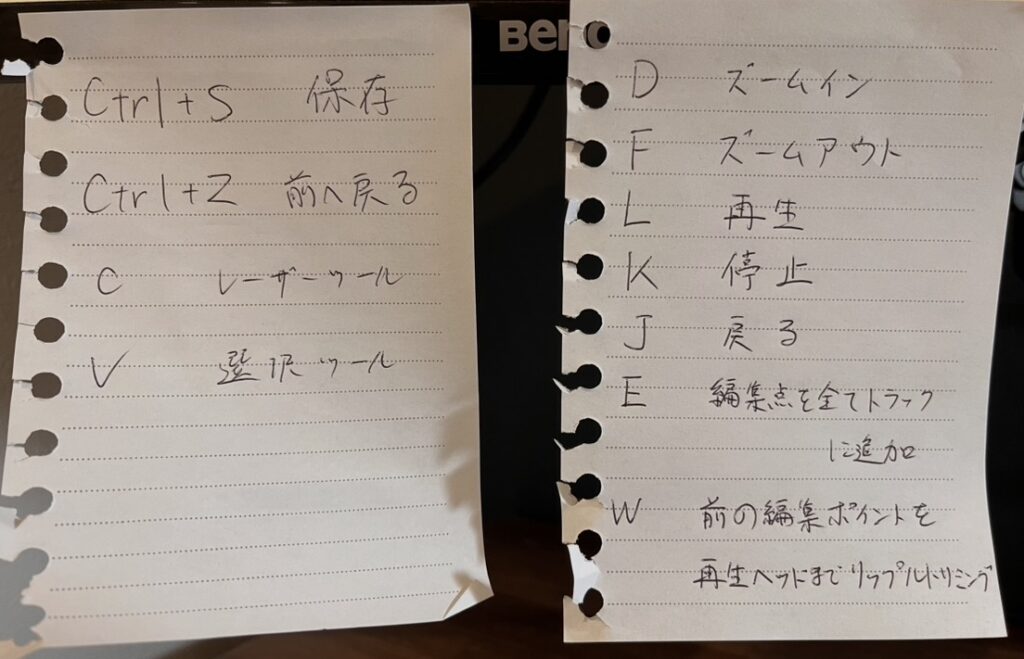
1ヶ月たった今でも、Adobeで作業するときはショートカットや操作手順をその都度確認しながら進めています。
編集歴10年の僕でさえつまずくような構造です。まったくの初心者がいきなりAdobeから始めるのはかなりきついと感じます。
テンプレート導入方法の違い|ソフト内収録か外部サイトから導入か
テンプレートとはあらかじめ用意された動画に挿入でき、自分好みにアレンジできる素材のことで、挿入方法や入手場所は各ソフトによって様々です。
テンプレートを利用することで見栄えのいい動画を効率よく作成できます。そのためテンプレートの有無は動画編集にとって大事な要素です。
PowerDirectorのテンプレート挿入方法
PowerDirectorはソフト内でテンプレートの挿入までが全て完結します。
使用したいテンプレートを選び、ドラッグ&ドロップでタイムラインに挿入するだけというシンプルな操作です。
タイムライン…素材の挿入やカットなどを行う編集を行うメインエリア

テキストを追加したい場合、動画のように左上のメディアウィンドウから好みのデザインを選んで挿入するだけで簡単に動画に反映できます。
テンプレートはどんどん更新され現在も数が増え続けています。種類は十分なうえ、編集もある程度自由に加えることができるので人と被る心配はほぼありません。
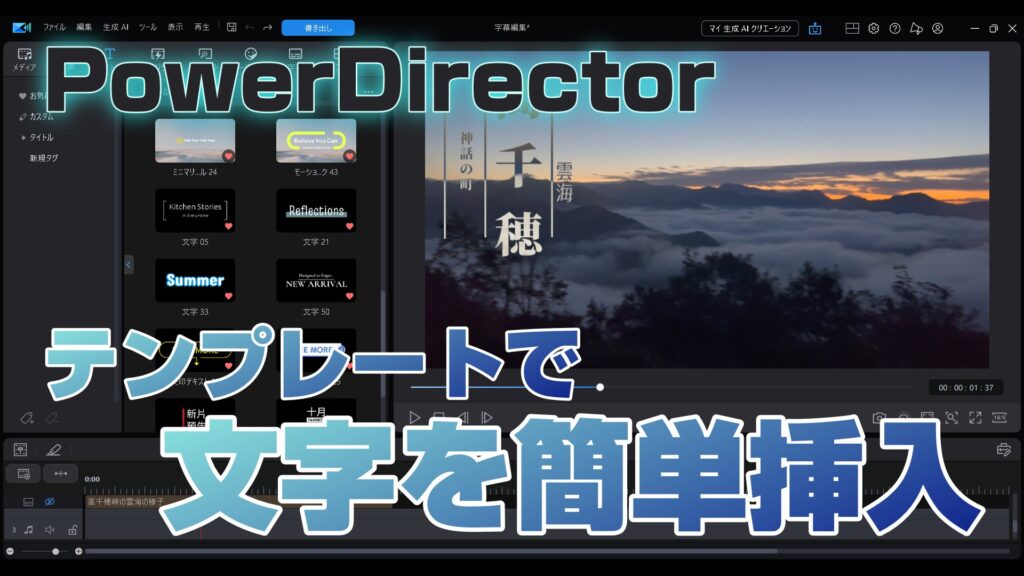
YouTubeの横長動画の他、インスタやx用の縦長動画用のモーショングラフィックも数多く用意されているため、挿入するだけでも視聴者に簡単にアピールすることができます。
各部の色を変更できるので、自分好みのテイストにアレンジも可能です。
色をこだわるだけでも凝りだしたら時間が溶けていくため、テンプレートは動画編集初心者が迷子にならないためにも大切な機能です。
Adobe Premiereのテンプレート挿入方法
Adobe Premiereでテンプレートを使用する場合、公式の有料素材などをダウンロードするか、自分で数値や形式を打ち込み作成したものを使用するかの二択です。
テンプレート入手のハードルの高さと引き換えに、完全オリジナルの素材を作ることができるという魅力があります。
まさにプロ仕様って感じだね!!
しかし公式サイトを始め、作成済みのテンプレート入手のためには有料のものが多く、ただでさえランニングコストが高いのに更に出費が重なるとなかなかしんどい状況に…。
素材一つ一つが有料なのはなかなかつらい…。
Adobe Premiereは編集の自由度が高く魅力的な映像が作れますが、自由度が高すぎるため初心者には使いこなすのがかなり難しいです。
Adobe Premiereでオリジナルの素材を作るのは楽しいですが、よっぽど好きではない限り苦痛になる可能性が高いように感じます。
まずは動画編集に慣れて、動画を1本作り上げる楽しさを知ってほしいです。
推奨スペック比較|どちらもミドルスペックで編集可能だが注意点も
動画編集はパソコンスペックがソフトにマッチしていないと、うまく動作しなかったり、データがクラッシュして今までの作業が台無しになる可能性もあります。
編集途中のデータクラッシュは無料ソフトで経験した苦い思い出のひとつです…。
ソフト購入後に後悔しないよう、自分のパソコンがソフトに対応したスペックを備えているかは必ず確認しておきましょう。
PowerDirectorは普段使いのパソコンでも十分作業可能
PowerDirectorは一般的なスペックのパソコンでも軽快に動作するように作られています。
実際に僕自身が使用しているパソコンは以前から所有していたノートパソコンで、動画編集のために新しく購入したりはしていません。

正直な話これがPowerDirectorにきめた一番の理由です。
PowerDirectorの前に使用していた無料ソフトのAviutlは動作が重く、細かい編集でエフェクトがずれたり、たびたびフリーズしてしまってストレスでした。
そんなこともあり次に購入する編集ソフトは動作の軽いものと決めていました。PowerDirectorは期待通りの働きをしてくれています。
Adobe Premiereはやや高スペックのモデルが望まれる
普段使っているパソコンでAdobe Premiereの編集作業はやや心もとない印象です。
僕自身も今までと同じパソコンで作業しています。フリーズまではしないものの、画面がカクつくことがしばしば…。
前述した通り、Adobe Premiereはプロでも使用する本格動画編集ソフトです。
プロの現場は一般個人と違いクオリティの高い映像を作ることが優先されます。
そのため使用されているパソコンスペックも高く、負荷の高いソフトも問題なく使用することができます。
つい先日本格的にAdobeの練習をするために新しいパソコンを購入しました。
(めっちゃ高かった…。)
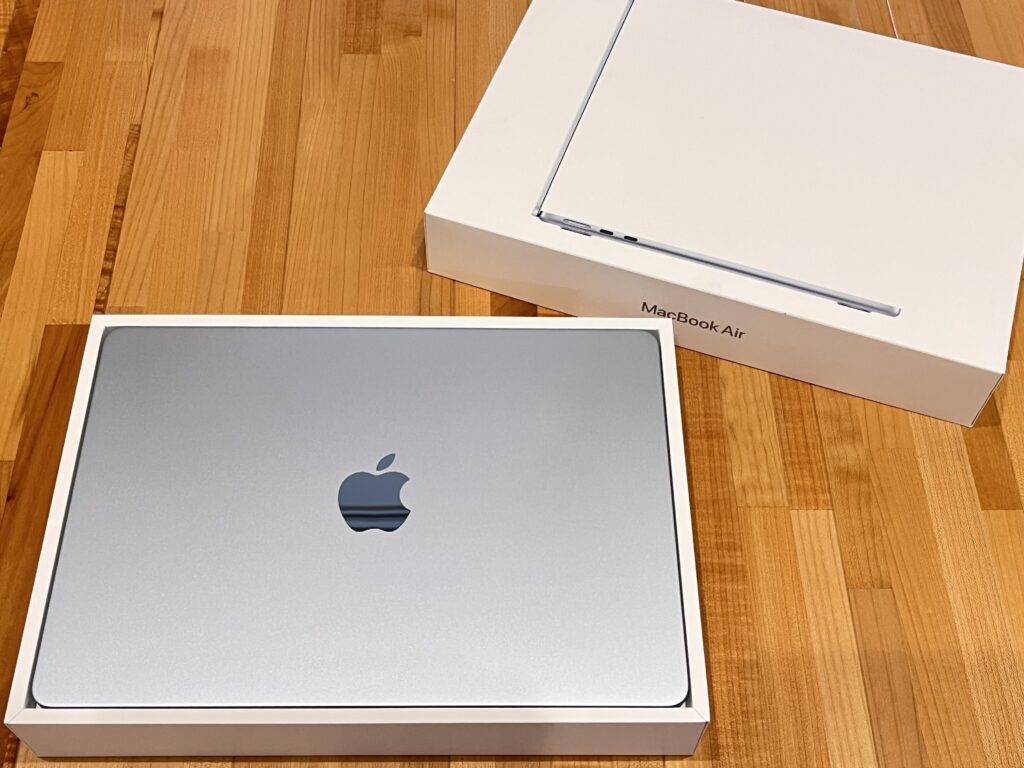
しかし、僕たち個人はそうはいきません。限られた資金で効率よく動画を作り続ける必要があります。
パソコンもハイスペックのものになると数十万円するものがほとんど。動画のカクツキやフリーズが多発してはまともに編集ができないので注意しましょう。
書き出し速度比較|同じ素材でもPowerDirectorのほうが早い
書き出し速度は単純には基本的に大きな差はないと思っていたのですが、そんなことはありませんでした。
実際に同じ素材・同じフルHD設定で書き出しを行ってみると以下のような結果に。
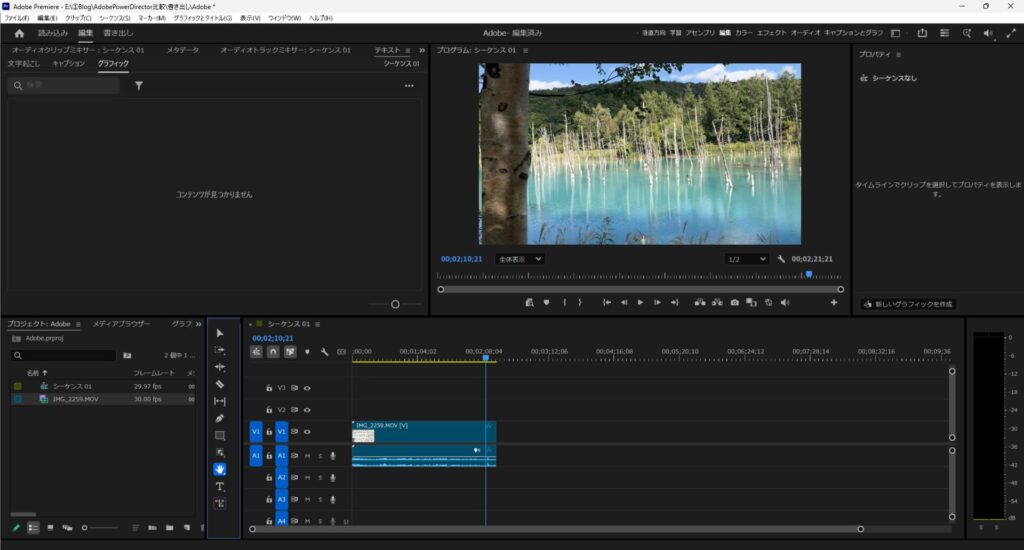
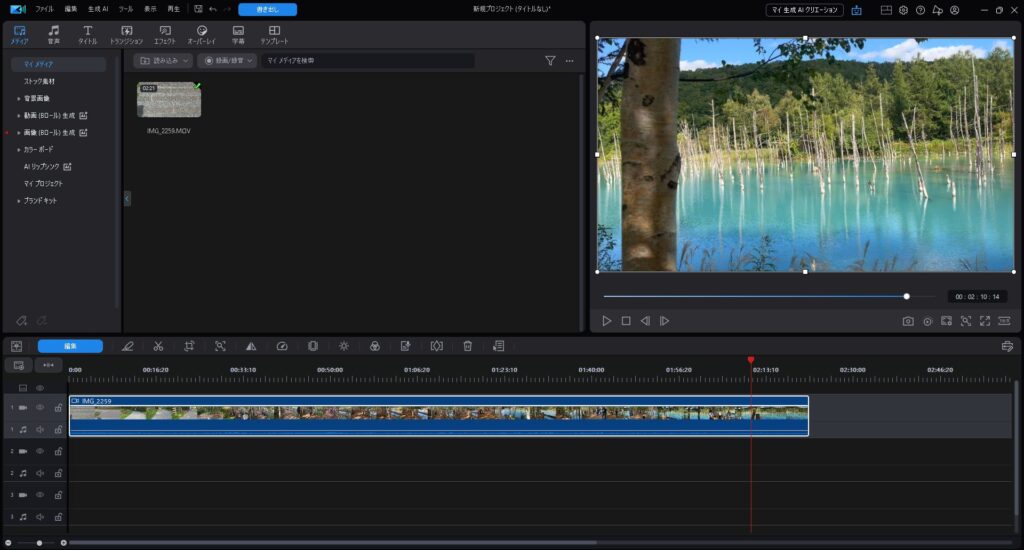
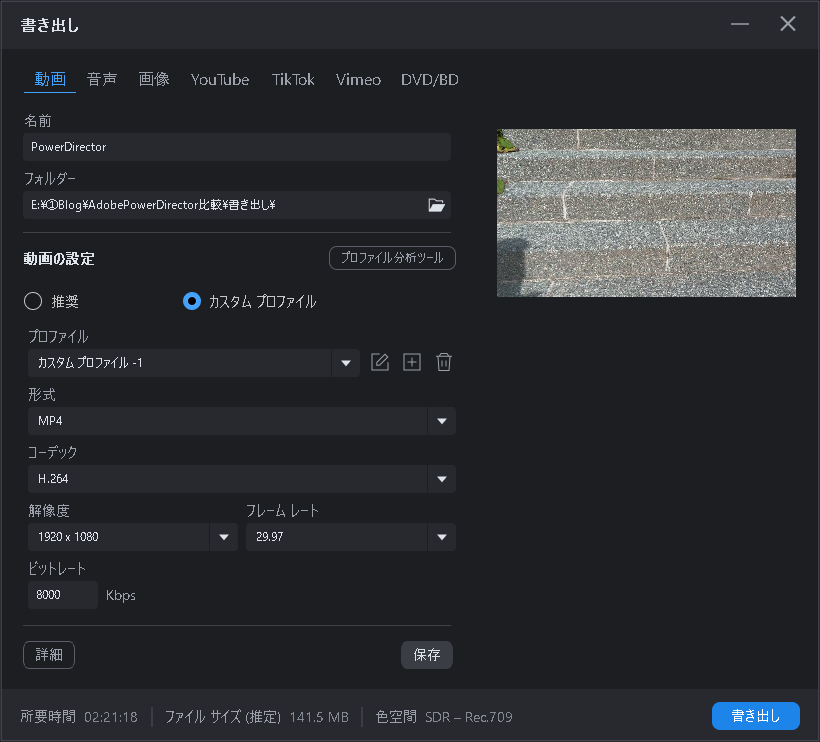
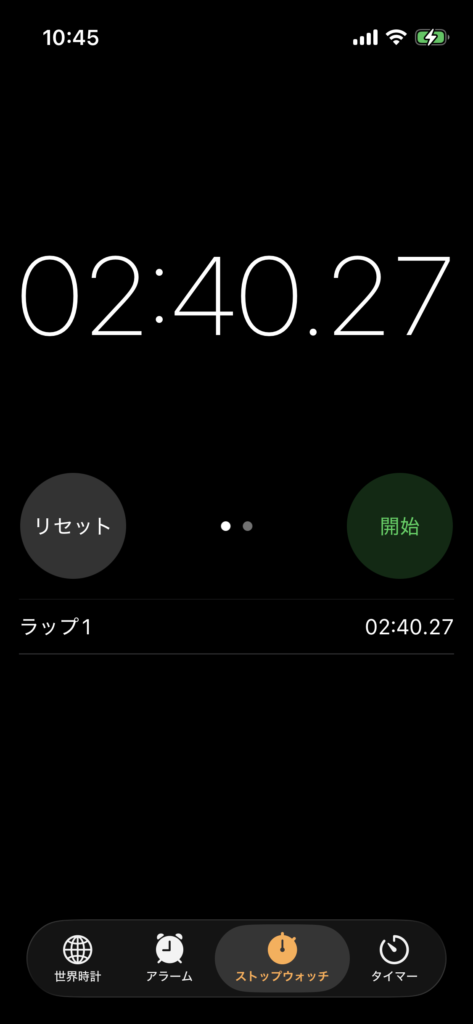
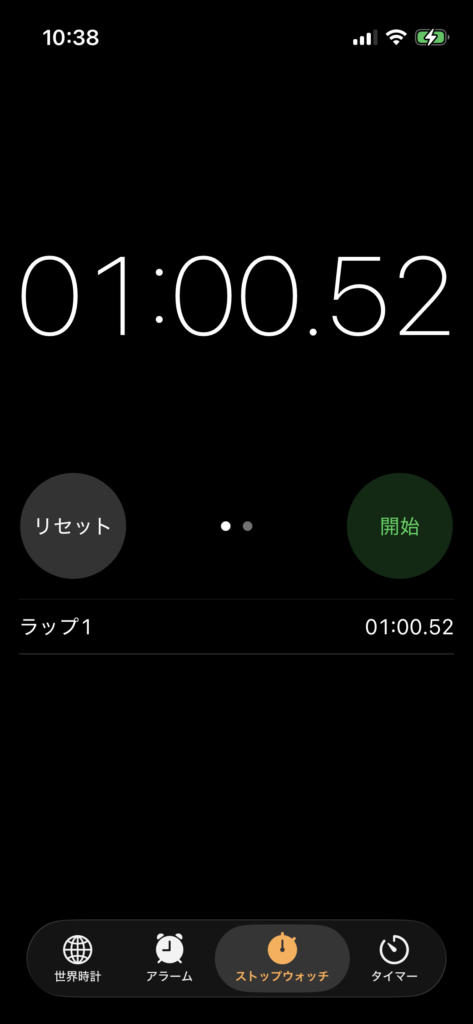
同じ素材でも出力時間に差があることがわかりました。
また、出力設定の方法にもそれぞれ特徴があり、PowerDirectorはワンクリックでシンプルな設定、Adobe Premiereは詳細まで細かく設定することができます。
実のところ僕自身も間違いのないよう、調べながら出力設定の細かい数値設定をしているのが現状です。
動画の出力設定って数値やアルファベットが微妙に違ったりするので分かりにくいんですよね…。
ランニングコストは明確な差がある
動画編集を続けるうえで重要なランニングコスト。Adobe PremiereとPowerDirectorではランニングコストに大きな差があります。
PowerDirectorはセールを実施していることが多く、割引適用時には年間6,700円・月額換算約558円で利用できます。
さらに1年経過前に更新手続きをすれば2年目以降も割引が継続。長く使い続けるほどコスパの高さが際立つ仕組みです。
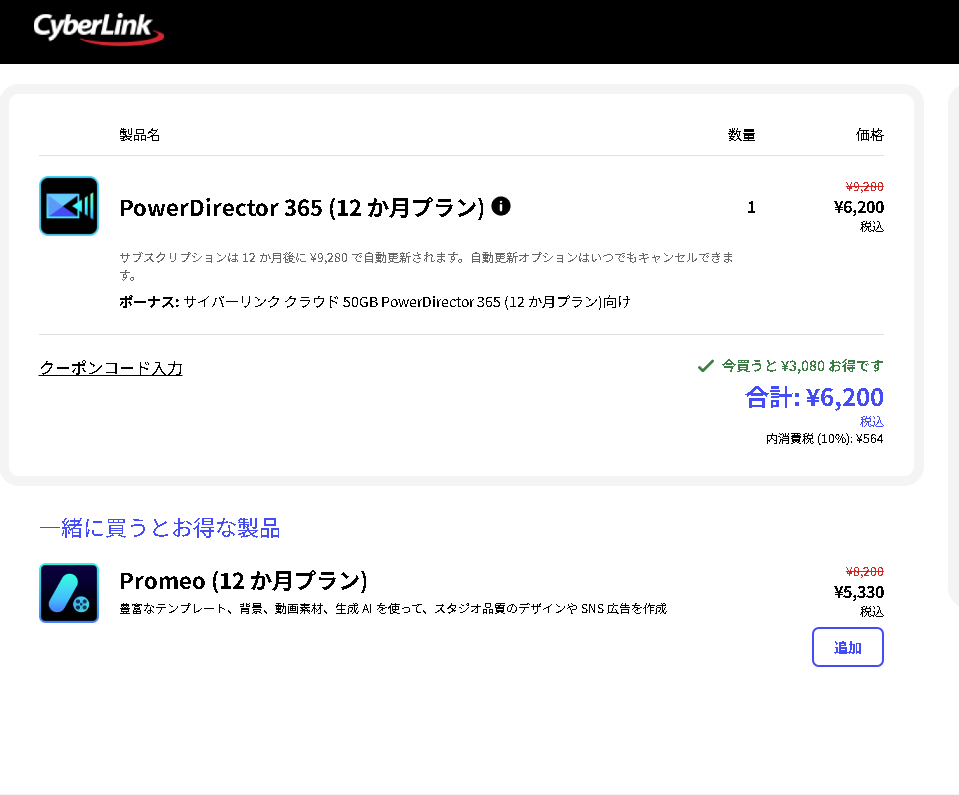
年間で比較するとAdobeとの差は3万円以上の差になります。
これだけの差があれば僕のようなVlogタイプの投稿者だと、旅先での食事代やガソリン代、撮影機材に充てたいですよね。
PowerDirectorを利用すれば、一年間でアクションカムを一つ購入できるほどの差になります。
さらにPowerDirectorはWindows版に限り買い切り版も選択可能です。
一度購入すれば追加費用が発生しないため、サブスクに抵抗がある人でも安心して導入できます。
長い目で見るとお得だし、Adobeに比べるとかなりの節約になるね
Adobeはサブスクのみで買い切り版は存在しません。また割引キャンペーンが存在するものの適用期間が限られており、その期間内に操作をマスターして収益を得るのはハードルが高いのが現実です。
僕自身、Adobeでクライアント案件を1件手がけましたが、まだ収益には至っていません。コスト回収という意味ではまだまだ先が長いです。
動画編集を始めたばかりの段階では、まずコストを抑えてPowerDirectorで基礎を身につけると楽しみながら続けることができます。
結果として長く続けられるため、収益獲得への1番の近道です。
【用途別】YouTubeとクライアントワークで使い分けが必要
自分で撮影したVlogを投稿してYouTubeの広告収入を得たいのか、クライアントワークで受注した仕事をこなして収入を得たいのかで選ぶべきソフトが変わります。
クライアントワークで収入を得る場合は規約の関係でAdobe Premiereを選ばなければなりません。
しかしVlogを投稿し、YouTubeでの広告収入を目指すのであればコスパの高いPowerDirectorはライバルに差をつける強力な武器になります。
YouTubeは定期更新が最重要。いくら動画の質が高くても更新頻度が月1回ではチャンネルは成長しません。
YouTubeにVlogを投稿するならPowerDirector
Vlogなど自分の作品をYouTubeに投稿することで広告収入を得たい人には、PowerDirectorがおすすめです。
動画編集が初めての初心者の場合、直観的な操作で編集ができるソフトを使用することで挫折せず、継続して投稿することができます。
説明書を読まなくてもなんとなくソフトをさわっているうちに使えるようになるので、僕みたいなめんどくさがりでも安心です。
動作が軽く、もともと所有している一般的なスペックのパソコンでもストレスなく編集できるのも特徴です。
高スペックのパソコンをわざわざ購入する必要がないため、初期コストを大幅に抑えられます。
料金も年間約6,700円と続けやすい価格設定で、Adobeと比較するとその差は年間で約3万円。
Vlogはカメラなどの撮影機材や撮影先での食事等の出費もかかります。編集ソフトの費用が抑えられるのは、動画投稿を続けるための大きなメリットです。
YouTubeで収益を得るには継続的な投稿が欠かせません。コストを抑えながら使いやすい環境で編集を続けられるPowerDirector 365は、YouTubeでの収益化を目指す人にとって心強い味方です。
縦動画(Shorts・TikTok・Instagram)への対応
最近はスマホからの視聴が多いためYouTubeショートやTikTok、Instagramリールなど縦型動画が人気です。
PowerDirectorはアスペクト比をワンクリックで変更できるため、横長動画として撮影した素材をそのまま縦動画用に転用できます。
わざわざ別素材を用意しなくてもいいので、既存の動画データを使いまわせば投稿頻度を上げられるのは大きなメリットです。
字幕・テロップ入れの手軽さ
PowerDirectorはドラッグ&ドロップで使えるテキストテンプレートが豊富に揃っており、フォントや色を変えるだけで自分らしい雰囲気に仕上げられます。
Vlogでは字幕やテロップが視聴者に現在の状況を伝える重要な要素です。
縦書きにも対応しているため、和風テイストの動画にも自然に馴染むテロップを作成できます。
僕が本業や子育ての合間を縫って投稿できているのは、PowerDirectorの手軽さがあってこそ。趣味で投稿しているVlogチャンネルの編集は今もPowerDirectorを使っています。
クライアントワークは規約適合のAdobe Premiereがおすすめ
YouTubeだけでなく、クライアントから動画編集の仕事も受注して収入を得たいと考えている人は、Adobe Premiereを選ぶ必要が出てきます。
クライアントワークの現場ではAdobeが業界標準となっているケースが多く、仕事として動画編集を請け負う場合はAdobe Premiereを使用ソフトとして指定されるケースが多くみられます。

After EffectsやPhotoshopなど他のAdobe製品との連携がスムーズなため、映像制作の幅を広げたい上級者はAdobe Premiereの編集技術を習得しなければなりません。
ただし操作習得までに数週間〜数ヶ月かかるため、ある程度の動画編集の経験があり、PowerDirectorでは表現できない場面になって初めて検討するのが現実的です。
【まとめ】まずはPowerDirector、慣れたらAdobe Premiere
初心者が動画編集ソフトを選ぶなら、まずはPowerDirectorをおすすめします。

操作のしやすさ・動作の軽さ・料金のどれをとっても、動画編集を始めたばかりの段階に適したソフトです。
Adobeは間違いなく優れたソフトですが、操作の複雑さと年間約39,360円のコストが初心者にとってかなりのハードル。
動画編集自体をやめてしまうリスクを考えると、まずはPowerDirectorでしっかり基礎を作ることが長く続けるための近道です。

僕自身、動画投稿を始めて10年以上だからこそ分かる、PowerDirectorはYouTubeに適した優秀なソフトです。
無料ソフトからPowerDirectorに乗り換え約2年間使用し、Adobeを使い始めた今だからこそPowerDirectorの恩恵を強く感じています。
まずは無料体験版から試してみるのがおすすめです。支払いゼロで利用できるので安心してPowerDirectorの使いやすさを体感してみましょう。


コメント